НОУ ІНТУІТ, Лекція, Виділення
Меню Select
Якби всі маніпуляції з виділеннями у Photoshop зводилися до їх креслення, збереження та завантаження, життя було б набагато простіше, але й нудніше. На щастя, з ними можна робити і безліч інших речей, дуже корисних для виробничого процесу.
Меню Select пропонує ряд додаткових команд: Grow (Збільшити), Similar (Подібний), Color Range (Колірний діапазон) та Modify (Перетворити виділення). Розглянемо, що роблять і як можуть прискорити роботу.
Команда Grow
Говорячи про інструмент "чарівна паличка", ми згадували про відхилення. Величина відхилення повідомляє програмі, наскільки світлішим або темнішим може бути піксел (або кожен із визначальних його колірних каналів), щоб виявитися включеним у виділення.
Припустимо, ви хочете виділити яблуко "чарівною паличкою" з радіусом відхилення (Tolerance) 24. З клацанням виділяється лише половина яблука, інша половина залишається невиділеною - вона темніша і тому опинилася поза охопленням, визначеним величиною відхилення. Ви можете скасувати виділення, збільшити відхилення та спробувати знову. Але в цьому випадку зручніше скористатися командою Grow (Збільшити) у меню Select . (У Photoshop 3 їй відповідав клавіатурний еквівалент (Command) + (G), але зараз він виконує іншу функцію). Коли ви звертаєтесь до команди Grow, Photoshop виділяє додаткові пікселі, виконуючи наступну роботу.
Ефект команди Grow
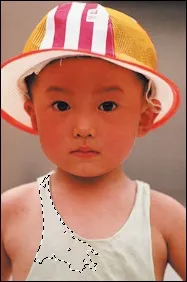
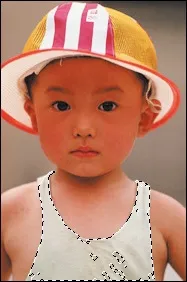
Іншими словами, Photoshop розширює виділену область у всіх напрямках за рахунок включення до неї однакових кольорів. Щоправда, результат не завжди виходить передбачуваним, інколи ж і дуже дивним.

Якщо у вас виділено два центральні квадрати, то команда Grow, розширюючи виділенуобласть, що включає в неї всі нижні квадрати і не включає жодного верхнього. Чому? Тому що кольори верхніх квадратів містять невелику кількість синього. Більшість із цих кольорів командою Grow виділяються зовсім несподівано.
Підказка. Замість “чарівної палички”. "Чарівна паличка" проста і зручна, але часто виявляється малоефективною, тому що природні кольори зображень дуже непостійні. Вибравши для зразка, здавалося б, представницький колір, ви все одно можете отримати виділення, яке не включає потрібних відтінків.
Спробуйте краще виділити ділянку характерних кольорів інструментом "Ласо" або "область" і виберіть команду Grow або Similar (див. нижче). Брюс вважає, що найкраще користуватися командою Color Range (див. розділ "Команда Color Range" далі у цій лекції).
Команда Similar
Команда Grow та інструмент "чарівна паличка" виділяють лише суміжні колірні області зображення. Намагаючись виділити той самий колір у всьому зображенні, ви можете клацати, простягати і розширювати півдня. Команда Similar (Подібний) у меню Select (Виділити) виконує те саме, що й Grow, але вибирає піксели по всьому зображенню (див. рис. 14.26).
Ефект команди Similar
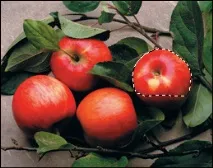
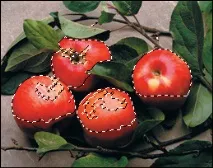
Зауважте, що команди Similar та Grow прив'язані до величин відхилення та згладжування, представлених на панелі параметрів "чарівної палички". Хоча ми і не бачимо причин для відключення функції згладжування, приємно усвідомлювати, що така можливість все ж таки є.
Команда Color Range
Користуючись командами Similar та Grow, ви не завжди знаєте, що саме у вас вийде. Тим часом команда Color Range (Кольоровий діапазон) пропонує зворотний зв'язок і точно показує, які пікселі виділені. Має ще однеперевагу перед "чарівною паличкою" (функції Similar та Grow ми розглядаємо як розширення "чарівної палички").
Команди, що працюють за принципом "чарівної палички", або виділяють піксел, або не виділяють (виняток становить згладжування країв виділення, де пікселі виділяються частково), а команда Color Range (Кольоровий діапазон) повністю виділяє лише невелику кількість пікселів, а більшість пікселів виділяє частково (Див. рис. 14.27). Хоча "чарівна паличка" і Color Range дозволяють створювати однакові виділення, кожен із цих інструментів пристосований для різних ситуацій. Перший зручний виділення великих суцільних областей, другий використовується виділення деталей. Це особливо зручно при побудові коректних масок виділення на основі вмісту зображення.
Дія інструменту "чарівна паличка" та команди Color Range



Додавання та видалення кольорів. При першому відкритті діалогуColor RangePhotoshop створює виділення на базі поточного основного кольору. Кольори можна додавати або прибирати за допомогою піпеток (або ще краще: клавіша (Shift) задає піпетці режим "додати колір до виділення", а клавіша (Option) - "відняти колір з виділення"). Зауважте, що при цьому у вас є можливість прокручувати та збільшувати зображення. Виділяти кольори можна також на будь-якому іншому відкритому зображенні.
Особливості функції Fuziness. Книги, присвячені роботі з Photoshop (а також посібник користувача) говорять, що регуляторFuzinessу діалоговому вікніColor Rangeвиконує приблизно ту ж функцію, що й полеToleranceна панелі параметрів "чарівної палички". Це рівносильно твердженню, що республіканці приблизно те саме,що й демократи. Дійсно, ті та інші керують країною, але.
Як зазначалося раніше, пікселі, що опинилися в межах допуску, який визначається параметромTolerance, або виділяються повністю, або не виділяються зовсім; граничні пікселі можуть бути виділені частково, але це стосується лише граничних пікселів. Рівень розкиду, який ви задає регуляторомFuzinessу діалозіColor Range, визначає не тільки те, чи буде включений у виділення той чи інший піксел, але і те, як він повинен бути виділений. Не вдаватимемося в нетрі математичних обчислень, що стоять за цим (знати це зовсім необов'язково, та ми й самі не цілком ясно уявляємо, що там відбувається насправді) – приклад на рис. 14.28 показує, як працює функція Fuziness.
Розкид або взяття зразків?
Ці виділення створені за допомогою Color Color. Справа – результат застосування команди Hue/Saturation