Об’єкт Диск Координати
Тут ви знайдете позицію об'єкта по відношенню до світової системи координат або системи, розташованої вище за ієрархією, якщо ваш об'єкт розташований в такій ієрархії (див. розділ Менеджер координат).
Тут ви знайдете масштаб об'єкта по відношенню до світової системи координат або системи, розташованої вище за ієрархією, якщо ваш об'єкт розташований у такій ієрархії (див. розділ Менеджер координат).
Якщо ви змінюєте розмір, це відповідає масштабуванню об'єкта за активного режиму Редагування об'єкта . У цьому випадку відбувається зміна системи осей цього об'єкта (дивіться розділ Відмінність між режимами Правка об'єкта та Правка моделі).
Тут ви знайдете кут об'єкта по відношенню до світової системи координат або системи, розташованої вище за ієрархією, якщо ваш об'єкт розташований в такій ієрархії (див. розділ Менеджер координат).
Це меню вибору є цікавим насамперед для аніматорів серед вас. Воно допоможе вам максимально знизити негативний ефект, що виникає при обертанні.
Зверніть увагу на наведене нижче зображення та актуальну проблематику цієї теми:
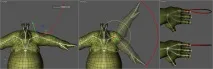
Природно виникає питання, а як ми можемо використовувати параметр Система для максимального зниження при створенні таких ефектів? Для цього вам необхідно ДО процесу анімації подивитися на осі суглобів і визначити, навколо якої осі суглобів відбувається мінімальне обертання при створенні анімації. У нашому випадку, це вісь Х має маркування та розташована зліва. Для параметра Система ви зараз вибір одного з режимів, для якого вісь Х розташована на другій позиції. При створенні повторної анімації, ви отримаєте рух за аналогією із зображенням, розташованим праворуч унизу.Мінімальний рух ефекту ми можемо при цьому ще розрізнити, але кінцевий результат виглядає значно краще, ніж початковий.
Додатковий і допоміжний засіб при призначенні послідовності, надає нам установка обертання бандажа . Встановіть цю установку активною та використовуйте інструмент Функція обертання :
На основі окремих бандажів обертання ви можете тут (ДО процесу анімації) визначити, що запланована анімація може призвести (або не може) до необхідного та бажаного результату у певному напрямку обертання. На лівому зображенні ви бачите окремо червоний, зелений і синій бандажі обертання, розташовані таким чином, що обертання (червона стрілка) при цьому просто неможливе (жоден з бандажів обертання не розташований у площині обертання). Ця анімація зіткнеться обов'язково з відомим нам негативним ефектом при процесі обертання.
Змініть режим параметра Система таким чином, щоб один з бандажів обертання знаходився в площині обертання (на правому зображенні: синій) або приблизно на цій ділянці. При створенні наступної анімації рівень проблематики негативного ефекту обертання буде значно знижений.
Ще кілька зауважень проблематики негативного ефекту, що виникає при обертанні об'єктів (і їх анімації).
Ризик створення цього ефекту виникає в тому випадку, якщо ви в залежності від параметра Система змінюєте середнє значення В.Р на ділянці 90° (і відповідно 270°):
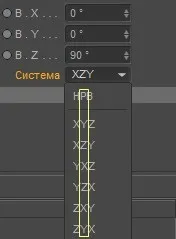
Оптимальне значення цього параметра має завжди становити 0° або перебувати в межах, трохи віддалених від нього.
За традицією анімації, ця проблематика має ще одне рішення – це анімаціярозташованого вище за ієрархією Нуль об'єкта. Додатковий засіб для вирішення цієї проблеми, це жорстка фіксація виділень, яку ви можете створити на наступній закладці Фіксація трансформації .
Кватерніон
Ви, напевно, вже чули вислів «Складання рамок», наприклад, коли йшлося про анімацію персонажів або, що ще гірше, ви вже самі зіткнулися з цим ефектом!
Складання рамок виникає, якщо значення величини кута P = +/- 90°, тому що в цьому випадку Крен і Тангаж, тобто H і B мають однакову дію. В результаті, один із напрямків втрачається і навіть при невисоких значеннях обертання виникають великі стрибки кутових значень величин.
Функціонал кватерніону, який впливає виключно на анімацію обертання, пропонує допомогу!
Зазвичай Cinema 4D використовує «Кут Ейлера» для розрахунку обертання об'єктів у 3D просторі.
Складові компоненти кута Ейлера розраховуються при цьому незалежно один від одного, наприклад середнє значення HPB (0,0,0) і HPB (60,60,60) було б HPB (30,30,30).
В даному випадку шуканою величиною є обчислення, яке надає найбільш короткий шлях від A до B, і це саме те, що користувач почав робити в даному випадку вручну.
Саме ці умови виконує тег Кватерніон. Наприклад, тег Кватерніон проходить від 0,0,0 до 60,60,60 через 35.104°, 22.83°, 35.104°!
За допомогою цього тег Кватерніон не створює додаткового розмаху, тобто дозволяє уникнути складання рамок.
Природно у вас виникає питання, чому ж не привласнити ВСІМ об'єктам анімацію, засновану на кватерніоні. Все легко і просто - там, де переваги, там іноді ховаються і недоліки - і саме так виглядає при цьомуінтерполяцією тега Кватерніон. Поки зміни обертання знаходяться в діапазоні до 180°, тег Кватерніон буде чудово працювати, але крім цього у вас виникнуть однозначно проблеми, оскільки вже було згадано раніше, тег Кватерніон шукає завжди найкоротший шлях.
Давайте розглянемо наступний приклад:
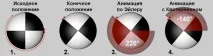
- Об'єкт повинен бути повернутий навколо осі більше ніж на 180 °.
- Для цього ви встановили б один ключовий кадр для початкового положення, потім перемістили б бігунок шкали анімації до тієї точки, де обертання має припинитися, після цього взяти об'єкт за випробуваним методом, встановити відповідне обертання і наступний ключовий кадр. Як було сказано раніше, це не відіграє ролі, чи застосували ви функцію Кватерніон чи ні, для обох станів — початкового та кінцевого нічого не змінюється. Обидва види інтерполяції при цьому застосовують різні способи для досягнення мети.
- Розглянемо спочатку стару методику програми Cinema 4D, обертання за допомогою кута Ейлера: Ви повернули об'єкт використовуючи ключові кадри (наприклад, B, від Bank, крон) на 220°, тобто наш об'єкт повертається з точки зору камери на 220° за годинною стрілці.
- Ну а тепер стосовно тегу Кватерніон. Як раніше було сказано, цей метод інтерполяції вибирає завжди найкоротший шлях до мети! Короткий шлях в даному випадку, не обертання (з погляду дивлячого) за годинниковою стрілкою на 220 °, а навпаки - протилежний напрямок на 140 °.
Активуючи опцію Обертання кватерніону ви також активуєте для відповідного об'єкта анімацію кватерніону (ключі зберігають ідентичне значення Ейлера, лише інтерполяція між ними змінюється). При вимиканні опції застосовується відома анімація Ейлера.
Звернітьувагу, що інтерполяція кватерніону впливає лише локальні треки обертання і впливає існуючі фіксовані координати (дивіться також Зафіксувати все ).
У властивостях ключа є окрема опція «Кватерніон», за допомогою якої можна змінювати тимчасову інтерполяцію.
Існують такі відмінності до анімації Ейлера:
Коли потрібно застосовувати анімацію квартир і коли ні?
Застосуйте анімацію квартири:
НЕ застосовуйте анімацію кватерніону:
Фіксація трансформації
Перш за все, вам знадобиться ця функція в основному для анімації.
У тривимірному світі процес фіксації або так званого "обнулення" (іноді це також називається "подвійна трансформація" або англійською "Zero out"). Це цілком зрозуміло, оскільки локальні координати об'єкта (позиція, масштаб, обертання) будуть встановлені на 0 (позиція та обертання) або 1 (масштаб). Згодом ми обговоримо з вами лишепозицію та обертання. При цьому позиція об'єкта або його положення у просторі не змінюються.
Аналогічний ефект ви отримаєте, якщо ви створите нуль об'єкт , вирівняєте його точно за позицією та кутом обертання цього об'єкта і розташуєте цей об'єкт як подобъект для створеного нуль об'єкта . Ця методика використовувалася раніше у програмі.
Процес фіксації ви можете собі уявити так: внутрішнім алгоритмом програми і невидимо для вас буде додано нуль-об'єкт, що має локальні координати актуального об'єкта. Ці координати будуть скопійовані згодом до групи «Фіксація трансформації» і впливатимуть своєрідного зміщення для нульових координат. Крім цього, все, що змінюється в основних координатах, буде спільно прораховано зі значеннями фіксованих координат.
Природне питання, а навіщо це потрібно? Почнемо з цього прикладу:
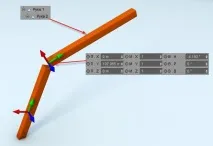
У цій сцені існують два об'єкти: «Рука 2» є подібним об'єктом «Рука 1» і має показані локальні координати. Відображені у вікні Менеджера атрибутів координати завжди є локальними (належать до системи координат, розташованого вище за ієрархією об'єкта).
Тепер ви маєте намір анімувати об'єкт "Рука 2". Він повинен обертатися навколо осі Х на 45°. Зазвичай ви обертаєте об'єкт за його бандаж обертання і робите створюєте ключі в різних кадрах:
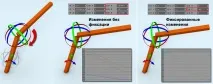
Що при цьому станеться, ви бачите на середньому зображенні: незважаючи на створення обертання тільки навколо однієї осі, змінюються всі три компоненти кута. Це відбувається через те, що розташована вище ієрархії система координат («Рука 1») повернена по відношенню до локальної системи осей. Це незручно, але часто ми просто не можемо уникнути цього. Наявні в таймлайнітри F-криві також не полегшують ситуацію. До цього додається побічний ефект анімації, який призводить до непрямого обертання руки.
Всі ці недоліки просто зникнуть, якщо до процесу анімації ви здійсните фіксацію координат. За допомогою цього значення позиції, обертання та розміру будуть копіюватися у відповідні та розташовані нижче поля, що мають аналогічні назви. Початкові значення у разі встановлюються на 0 і 1 відповідно.
Від цього з'являються такі переваги:
При використанні функції Зафіксувати все ви робите фіксацію всіх без винятку координат (позиція, масштаб, обертання), і окрім цього всі основні координати будуть встановлені на 0 .
Зняти фіксацію для всіх
Основні координати у своїй будуть спільно прораховані з фіксованими координатами. Після цього всі фіксовані координати будуть встановлені на 0.
П [XYZ m] М [XYZ] В [HPB °]
Це зафіксовані координати, які переймаються при фіксації вищої ієрархії.
Фіксувати П Фіксувати М Фіксувати В
Ці кнопки дозволять Вам зафіксувати одну з трьох основних координат: