Обладнання для домашньої локальної мережі, Енциклопедія Windows
У цій статті ми розглянемо основні типи обладнання, необхідного для створення домашньої локальної мережі. Втім, ці знання повною мірою стануть у нагоді і для створення офісної локальної мережі, так що за прочитанням статті можна сміливо шукати роботу сисадміна :) Ну а якщо прочитати в доважку та інші статті з рубрики “Локальна мережа “, то можна взагалі поставити на місце будь-якого it-шнега! Втім, ми відволіклися:) Отже, перейдемо до обладнання.
Мережеві адаптери
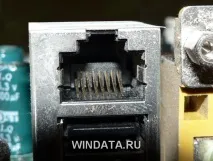
Декілька років тому більшість комп'ютерів підключалися до локальних мереж з використанням мережевих адаптерів, які встановлювалися в роз'єм PCI материнської плати. Однак, це було раніше, адже тепер у кожній материнській платі є власний вбудований мережевий адаптер, яка оснащується відповідним роз'ємом RJ-45. Цей роз'єм використовується в мережах Ethernet і без проблем можна знайти на задній панелі материнської плати або просто загляньте на задню панель корпусу вашого комп'ютера.
Пильний як у жопі у негра, вибачте роз'ємRJ-45 є в кожній материнській платі.
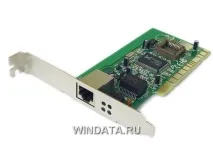
Якщо ви десь відкопали материнську плату без потрібного роз'єму (або вам потрібно більше, ніж один, роз'єм), то вам знадобиться зовнішній мережевий адаптер. Це може бути як плата PCI/PCI-E, так і зовнішній мережевий адаптер з роз'ємом USB. Зрозуміло, стародавні адаптери стандарту 10BASE-T зі швидкістю передачі даних 10 Мбіт/с ви важко знайдете навіть на радіоринку у старого, так що забудьте про них. Вам потрібен адаптер тільки стандарту Fast або ще краще Gigabit Ethernet.
Типова мережа для порту PCI. Коштує настільки дешево, що можна сказати, віддають за банку пива.
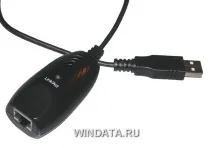
Адаптер USB-Ethernet також класнаштука, і корпус відчиняти не доведеться. Достатньо лише наявність вільного порту USB.
Практично всі сучасні мережеві адаптери із підтримкою Fast Ethernet призначені для використання виключно неекранованих кабелів UTP типу "вита пара". Це справедливо і для адаптерів Gigabit Ethernet, призначених для використання звичайних, а не волоконно-оптичних кабелів. Як вже було сказано, окремі мережеві плати практично вимерли в домашніх комп'ютерах, оскільки всі сучасні плати мають такий роз'єм. Але якщо вам потрібно два роз'єми, то окрема мережева плата якраз стане в нагоді.
Для встановлення як материнських плат з підтримкою локальних мережевих з'єднань, так і мережевих адаптерів потрібне встановлення драйверів. У більшості випадків для цього можна використовувати стандартні драйвери Windows. У разі виникнення проблем або підтримки спеціальних функцій можна встановити драйвер, який, як правило, поставляється на компакт-диску або дискеті в комплекті з системною платою або мережним адаптером. Крім того, потрібний драйвер можна завантажити з Інтернету.
Комутатори
Як уже було сказано, більшість сучасних локальних мереж Ethernet засновані на топології «зірка» з використанням мережевих адаптерів, кабелів UTP та комутаторів (концентратори (hub) вже безнадійно застаріли, так що про них і не згадуватимемо).
Коммутатор (switch) забезпечує передачу даних між комп'ютерами одного сегмента мережі. Зовнішній вигляд комутатора може відрізнятися від концентратора, проте принцип роботи комутатора зовсім інший. Замість передачі всіх комп'ютерів у мережі, комутатор передає пакети даних тільки тому комп'ютеру, для якого ці пакети призначені. Іншимисловами, завдяки комутатору організовується пряме з'єднання між комп'ютером, що запросив дані, та комп'ютером, що передає запитану інформацію. Завдяки прямому з'єднанню між системами для кожного порту комутатора доступна вся вільна пропускна здатність мережі, яка для мережі 100BASE-TX/1000BASE-TX становить 100/1000 Мбайт/с.
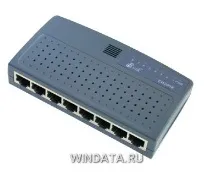
На задній панелі концентраторів та комутаторів для домашніх мереж розташовано кілька портів RJ-45, роз'єм для підключення кабелю живлення та порт Uplink. Порти RJ-45 використовуються для підключення комп'ютерів за допомогою кабелю UTP. Порт Uplink є, власне, також порт RJ-45, але з іншим розташуванням контактних висновків. Порт необхідний для підключення до концентратора або комутатора додаткового концентратора або комутатора. Ця функція використовується для розширення наявної мережі.
Завдяки наявності порту RJ-45 ADSL-модем можна підключити безпосередньо до звичайного комутатора, потім слід під'єднати всі комп'ютери в локальній мережі до портів LAN комутатора, після чого доступ до Інтернету буде реалізований для всієї локальної мережі. Фактично комутатор із вбудованим широкосмуговим модемом є маршрутизатором. Саме маршрутизатори нині найпопулярніший пристрій домашньої мережі, а окремі комутатори поступово вимирають.
Маршрутизатори
У звичайній локальній мережімаршрутизатор (він жеrouter і безграмотна калька«роутер» ) забезпечує з'єднання локальної мережі (LAN) з глобальною (WAN). Маршрутизатор аналізує пакети даних і визначає не тільки комп'ютер, для якого ці пакети призначені, але і найоптимальніший спосіб їх доставки. Маршрутизатори застосовуються для з'єднання між собою різних мереж,а також для доступу до Інтернету з локальної мережі.
Сучасні маршрутизатори часто оснащуються модемами ADSL або кабельними модемами, можуть бути бездротовими або призначеними для роботи як комутатор між дротовою та бездротовою мережею. Для забезпечення безпеки багато маршрутизаторів підтримують шифрування даних і містять брандмауер, який використовується для захисту від зовнішніх атак. Як і до комутаторів, до маршрутизаторів можна підключати інші маршрутизатори.
Маршрутизатори бувають різними, від простого домашнього пристрою до потужних магістральних маршрутизаторів, що забезпечують роботу всієї мережі Інтернет. Оскільки нас цікавить саме домашнє застосування таких пристроїв, типовий домашній маршрутизатор грає роль як комутатора, завдяки якому комп'ютери в локальній мережі обмінюються даними, і, власне, маршрутизатора, тобто. пристрої, що забезпечує обмін даними локальної мережі з Інтернетом за допомогою кабельного або DSL-модему або через порт Ethernet в локальній Ethernet-мережі.
У цю малютку від Netgear вбудований комутатор, дротовий/бездротовий маршрутизатор та модем ADSL.
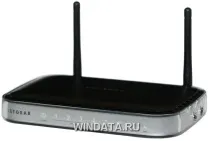
Технічно, щоб з локальної мережі організувати доступ до Інтернету, не обов'язково окремо купувати маршрутизатор. Іноді функції маршрутизатора покладаються безпосередньо на комп'ютер зі звичайною операційною системою, оскільки операційні системи типу Windows XP або Vista можуть програмно виконувати маршрутизацію даних з локальної мережі в глобальну (або іншу мережу) і навпаки.
Ось схема такого підключення.
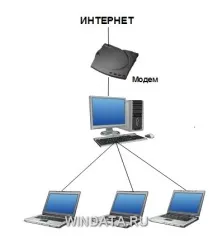
Тим не менш, представлена вище схема досить складна в налаштуванні та незручна в обслуговуванні, тому, можна сказати, неактуальна.Недорогий маршрутизатор із, наприклад, модемом ADSL можна купити навіть за 30 доларів, тому не скупіться. Витративши кілька хвилин, ви отримуєте повноцінний доступ до Інтернету для всіх комп'ютерів у локальній мережі, не кажучи вже про те, що сама локальна мережа буде досить продуктивною та ефективною.
Не обдурюйтеся мінімальною ціною в 30 доларів - так, це недорого, але "глюків" і проблем з таким пристроєм ви отримаєте вище даху. Винятків із цього правила практично не зустрічається.
Звісно, відразу постає питання, який маршрутизатор вибрати? Це тема окремої статті, а поки що дамо три прості поради.
- Не беріть дуже дешеву модель навіть із найпривабливішими характеристиками. Дуже великий шанс, що безбожно «глючить» і «гальмуватиме».
- Втікайте як від вогню від дешевих моделей D-Link та TP-Link.
- Вибирайте з лінійок ASUS, Linksys, Netgear, середніх чи дорогих за ціною моделей D-Link.