Складання віртуального туру
Минулого разу ми розглянули, як знімати панорамні фотографії для віртуальних турів. Сьогодні ми поговоримо про подальшу обробку знімків, необхідних для складання такого туру.
Складання сферичної панорами складається з наступних етапів:
- Обробка файлів RAW в Camera RAW/Lightroom. На цьому етапі проводиться основна тонкорекція: затемнення пересвічених ділянок, висвітлення тіней, шумозаглушення; при необхідності - корекція кольорів (наприклад, зменшення насиченості деяких відтінків, які вийшли кислотними). Відредаговані зображення експортуються до 8-бітових файлів TIFF.
- Створення плоскої панорами у PTGui. На цьому етапі з отриманих файлів TIFF збирається панорама. Потрібно стежити, щоб були рівні вертикалі і був огріхів склеювання.
- Закручування проекції панорами у сферу.
Розглянемо ці етапи докладніше.
Крок перший. Обробка RAW
Можна використовувати Lightroom або Camera RAW, великої різниці немає. Розглянемо процес з прикладу Camera RAW. Зняту панораму з фотоапарата переміщуємо до Photoshop. Автоматично запуститься Camera RAW (якщо вона у вас встановлена). Далі робимо ряд основних налаштувань.
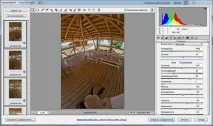
В основній закладці завжди встановлюємо:
- Насиченість – 10%
- Барвисті - 20%
- Чіткість - 30%
На око вибудовуємо: контрастність, яскравість, затемнення, що заповнює світло, експокорекцію, експонування.
Заповнює світло - висвітлення тіней. Підбирається на очі залежно від зображення. Більше 20, як правило, ставити не варто, бо кадр стає неконтрастним. Якщо знято в HDR, то значення 5-6 - саме те. Якщо панорама знята не в HDR, то вибирається на око, щоб не булонадто темно.
Експокорекція - затемнення пересвічених ділянок. Підбирається також на око. Можна ставити будь-які значення аж до 100, але контролюючи при цьому картинку - у ряді випадків при надто високому значенні цього параметра біле перетворюється на сіре.
На вкладці "Деталізація" у нашому випадку ми встановили:
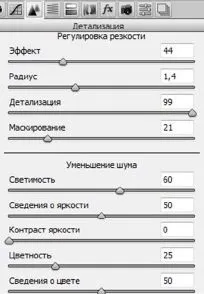
- Ефект – 44
- Радіус – 1,4
- Деталізація - 99
- Маскування - 21
- Світність - 60
- Відомості про яскравість - 50
- Контраст яскравості - 0
- Кольоровість – 25
- Відомості про колір – 50.
Світність - придушення шуму яскравості. Значення цього параметра треба поставити якомога більше (55 і вище), контролюючи при цьому співвідношення шум/деталі.
Інші вкладки - вже тонше налаштування.
Далі натискаємо на кнопку "Вибрати все" та "Синхронізувати". Відзначаємо галочками як малюнку.
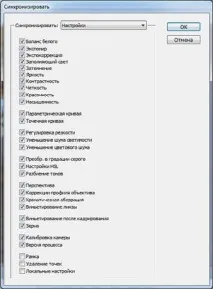
Під час роботи в Camera RAW потрібно виділити зображення, до яких ми застосовуємо налаштування (як правило, всі) і натиснути кнопку "Синхронізувати". З'явиться вікно, яке запитуватиме, які саме налаштування синхронізувати.
Якщо нам не потрібно застосовувати до всіх зображень один і той самий баланс білого, знімаємо прапорець "Баланс білого".
Примітка. До всіх інших файлів зазначені настройки застосовуються тільки в тому випадку, якщо зображення схожі на яскравість/квіти. Якщо ж, наприклад, зображення однієї панорами дуже відрізняються від інших, до них треба буде повернутися і відредагувати персонально.
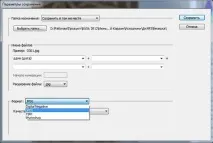
Зберігаємо RAW у форматі JPEG.
Крок другий. Склейка сферичної панорами 360x180° у програмі PTGui Pro
Тепер усі знімки необхідно склеїти в єдину панораму.
Для цієї операції ви знайдете безлічпрограм в інтернеті, до речі, більшість із них вимагатимуть грошей за користування. Я покажу процес складання сферичної панорами у програмі PTGui Pro, на мій погляд, одна з найкращих програм. PTGui Pro має два режими роботи - простий та розширений. Розглянемо простий режим, що дозволяє швидко збирати панорами.
Відкриваємо програму PTGui і додаємо вихідні програми простого перетягування або кнопкою "1.Load images. "
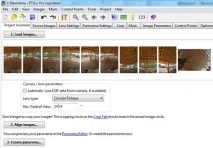
У прикладі ми склеюємо сферичну панораму із десяти фотографій, знятих фішай-об'єктивом.
Далі натискаємо кнопку "2.Align images." і запускаємо процес складання панорами. У результаті має вийти цілісна панорама.
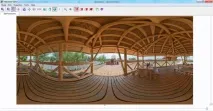
По закінченню цього процесу з'явиться нове вікно – Panorama Editor з попереднім результатом склеювання панорами.
Як бачимо, з нашою панорамою все гаразд, усі кадри стали на свої місця. Можна мишкою потягнути за панораму по горизонталі та виставити відповідний ракурс (експозицію).
Оптимізація
Для склеювання панорами без швів використовуйте вбудовану функцію програми - кнопка "Optimizer". З випадаючого списку вибираємо опцію "Heavy + lens shift". Вибираємо "Оптимізація" – Panorama Tools, він краще оптимізує, ніж PTGui.
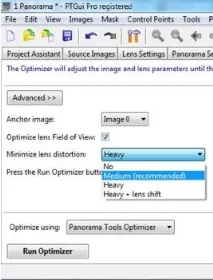
Запускаємо оптимізацію, після чого з'явиться вікно з результатами, де вказано середню, мінімальну та максимальну дистанцію між контрольними точками. Наша мета – знизити до мінімуму середню дистанцію між контрольними точками. Крім цифр, ви побачите додатковий напис - "very bad", "bad", "not so bad", "not so good", "good", "very good" або "too good to be true". Орієнтир: не більше 2 на середній дистанції та оцінка не нижча за "very good".
Можна робити таку операцію кілька разів. Доти,поки що результат нас не влаштує. Але при цьому слідкуємо, щоб залишилася достатня кількість контрольних точок для зшивання панорами.
У ході збирання можливі кілька варіантів результатів.
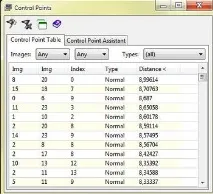
1. У разі успішного складання (панорама виглядає адекватно, зображення не налазять одне на інше) викликаємо вікно Control Points (Ctrl+B) і переконуємося, що Distance (відстань між контрольними точками) знаходиться в межах 6. 10.
Якщо дистанція між точками більше 10, видаляємо точки з дистанцією більше 8. 10 і оптимізуємо панораму натисканням на кнопку F5.
2. Може статися так, що панорама взагалі не збирається (у вікні Panorama Editor незрозуміло що). Нерідке явище. Для усунення натискаємо Ctrl+B – викликаємо вікно з контрольними точками (Control points).
Контрольні точки - це спільні точки на різних кадрах, за ними PTGui та збирає панораму (знаходить їх сам). Чим менша відстань між ними, тим краще.
Distance (відстань між контрольними точками) на панорамі, що нормально зібралася, зазвичай в межах 8-10. Якщо панорама зібралася погано, Distance може бути кілька сотень або досягати 2500-3000. Це може бути результатом неправильної зйомки та налаштування нодальної точки, тому що бажано знімати панораму з панорамної голівки.
У вікні Control Points контрольні точки за замовчуванням сортуються за зменшенням Distance. Видаляємо верхні 25-30 пікселів (виділяємо їх і натискаємо клавішу Del) і оптимізуємо панораму, натиснувши клавішу F5. Дивимося, що сталося після оптимізації.
Створення панорами
Далі переходимо на закладку Create Panorama. Тут можемо вибрати бажаний розмір (8000х4000) – формат готової панорами (JPEG), ім'я файлу та шлях для його збереження. Для блендінгу (рівномірного склеювання) використовуємо плагінSmartblend, всі інші параметри залишимо за замовчуванням.
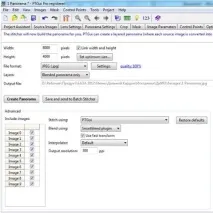
Зрештою, запускаємо склеювання панорами і чекаємо. Залежно від потужності вашого комп'ютера, кількості та розміру вихідних фотографій, час на склеювання знадобиться від однієї хвилини до кількох годин.
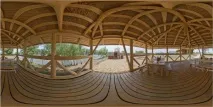
А ось результат нашої роботи – еквідистантна проекція сферичної панорами.
Крок третій. Закручуємо у сферу.
Закручуємо у сферу за допомогою програми KRPano
Це одна з найкращих (функціональних) програм для програмування та відображення 3D-панорам та віртуальних турів. Просто перетягуємо панораму на дроплет KRPano MAKE PANO (NORMAL).
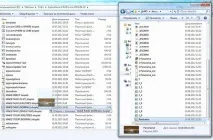
Цей дроплет створює набір файлів (у тій папці, звідки брали фото). Щоб переглянути нашу панораму, необхідно запустити файл .xml у будь-якому браузері.
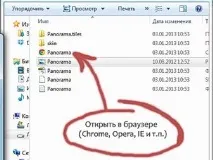
У вас з'явиться така панорама.
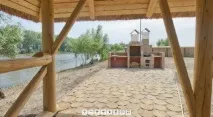
На цьому складання панорами закінчується, можна насолоджуватися виконаною роботою та планувати нові завдання.