Обробка економічної інформації в документах Word - Банк рефератів, творів, доповідей
Краснодарський Державний Університет Культури та Мистецтв
Економіки Управління та Реклами
ТЕМА: "Використання полів та закладок для оформлення та автоматизації редагування та обробки економічної інформації у документах Word."
Виконав: Студент 2-го курсу
Автоматизація документа 6
Відомості про документ 11
Відомості про користувача 13
Зв'язки та посилання 14
Список літератури: 19
Введення при створенні програм пакету MS Office було порушено таку проблему, "як максимально автоматизувати їх роботу в різних галузях людського життя, незалежно від напрямку?" Ця проблема, так чи інакше, була вирішена шляхом впровадження різних типів документів полів і закладок.
Отже, що ж таке закладка - це місце в документі або виділений фрагмент тексту, призначений для використання як посилання. Місця розташування тексту автоматично надається вказане ім'я. Крім того, як "якор" для закладки можна використовувати різний текст, числові значення, які надалі буде можливо використовувати в формулах. Що ж стосується способу завдання закладки, то для цього, перш за все, необхідно виділити текст, фрагмент тексту, числове значення, для якого створюється закладка, або просто поставити курсор на місце майбутньої закладки, якщо вона позиційна. Після цього в меню "Вставка" вибрати пункт "Закладка", після вибору якого відкриється додаткове вікно. У цьому вікні буде необхідно ввести ім'я, закладки (ім'я повинне починатися з літер, а не цифр, інакше додати просто буде неможливо) і після цього додаєте закладку.
Для початку думаю, слідпояснити, що таке форми. Якщо говорити взагалі то це об'єкт, що вставляється в цьому випадку в документ Microsoft Word, і має своє "внутрішнє значення", тобто команду на якусь дію при використанні цього поля. Насамперед, слід зазначити кілька типів полів, використання яких переважно характерне для економічних документів: касові чеки, накладні, різні види форм, формулярів тощо.:
Відомості про документ
Зміст та покажчики
Відомості про користувача
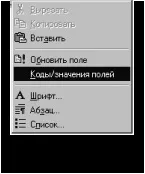
Далі в цій роботі будуть розглянуті всі з перелічених вище полів, і щоб не повторяться, скажу, що практично для всіх полів вивести їх "коди" можна одним простим способом: для цього необхідно викликати контекстне меню поля і вибрати там пункт "коди/значення полів" , рис.1.
Після цього в полі замість його значення буде виведена формула, всі особливості яких будуть описані далі. А для повернення значення поля необхідно повторно натиснути коди/значення полів у контекстному вікні.
< TIME @ "dd.MM.yy H:mm:ss">, втім, це найбільш повний вигляд, і в кожному конкретному випадку можуть бути відсутні або ті змінні. Треба відзначити так само, що в разі потреби полю часу (команда TIME), можна задавати різні види, змінюючи його ключ (ключ, це все, що стоїть після знака @, включаючи і його). Змінні ключі можуть бути такими:
dd - висновок дня у своїй якщо число від 1 до 9, число буде виведено як 01,02. 09.
dddd - виводиться прописом день тижня
ММ – виводиться номер місяця
MMMM - місяць прописом
yyyy - виводиться рік, причому від кількості Y залежить, скільки цифр із значення року буде виведено.
H -година, на момент введення
Крім того, необхідно сказати, що прививедення значення, будуть виводитися ті роздільники змінних, які будуть поставлені під час введення.
Що ж до самої команди TIME, то наявність саме її у тимчасовому полі не обов'язково, залежно від ситуації можуть стояти такі команди:
Вставка дати та часупершого збереженнядокумента під його поточним ім'ям, зазначених на вкладці Статистика у діалоговому вікні Властивості (меню Файл).
За промовчанням використовуються формати дати та часу, вибрані на вкладках Час і Дата у вікні властивостей Мова та стандарти на панелі керування Windows або Windows NT.
Вставлення поточної дати. Word вставляє поле "DATE" при натисканні кнопки "Дата" на панелі інструментів Колонтитули. За промовчанням використовується формат дати, вибраний на вкладці Дата у вікні властивостей Мова та стандарти на панелі керування Windows або Windows NT. Щоб змінити цей параметр для Word, скористайтеся кнопкою "За замовчуванням" у діалоговому вікні "Дата і час" (меню Вставка) або після вставки можна змінити коди полів вручну.
Примітка: крім уже описаних властивостей полів сімейства "дата і час" слід зазначити ще одне, всі ці поля можна вставляти в колонтитули, якщо необхідно, щоб вони знаходилися на кожній сторінці під час друку документа.
Поле формул є особливим випадком, за його допомогою можна автоматизувати підрахунок даних, попередньо створивши якусь форму. Його можна застосовувати як у таблицях, так і без них, у будь-якому зручному місці документа, за винятком, мабуть, лише поля сторінки. Єдиним його недоліком, мабуть, є тільки те, що оновлення полів не відбувається автоматично як в Excel'e, так що це доводиться робити за потреби вручну: для цього виділяється поле або група полів і через контекстне меню (рис.1) вибираєтьсяопція оновити поле, після чого відбувається оновлення.
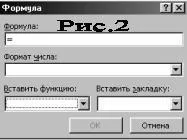
Що ж до додавання формули в документ, то крім універсального методу існує ще один, думаю, зручніший у цьому випадку: курсор ставиться в те місце, куди маєте намір вставити формулу, після чого в меню "таблиця" вибирається пункт "формула", після вибору , Якого відкривається вікно: рис.2
ABS(x)- видає абсолютне значення числа чи формули (без знака).
AND( x;y)- видає значення =1 (істина), якщо обидва логічні вирази x і y істинні, або = 0 (брехня), якщо хоча б одне з них є хибним.
AVERAGE()- обчислює середнє значення, включене до списку.
COUNT( )- як результат виводиться кількість елементів у списку (у дужках).
DEFINED(x)- Функція приймає значення 1 (істина), якщо вираз x припустимий, або 0 (брехня), якщо він не може бути обчислений.
FALSE- використовується як результат порівняння в інших функціях і набуває значення "брехня" = 0(нуль).
IF(x;y;z)- функція виводить значення y, якщо умова x істинна, або z, якщо вона хибна. y та z можуть бути числами або рядками.
NOT(x) -0 (брехня), якщо логічний вираз x істинний, або 1 (істина), якщо він помилковий.
OR(x;y)- 1 (істина), якщо хоча б один із двох логічних виразів x і y істинно, або 0 (брехня), якщо обидва вони помилкові.
PRODUCT( )- Визначення значень, включених до списку. Наприклад, функція
< = PRODUCT (1;3;7;9) >повертає значення 189. В якості елементів списку можуть бути так само і комірки таблиці.
ROUND(x;y)- Значення x, заокруглене до зазначеного десяткового розряду (y). x може бути числом чи значенням формули.
SIGN(x)- функція визначає знак числа і набуває значень: 1 (якщо x > 0) або –1 (якщо x Не дорівнює
= Більше чи одно
= Більше чи одно
"Текст1", "Текст2" - Текст, який вставляється у разі істинності (Текст1) чи хибності (Текст2) логічного виразу. Якщо Текст2 не вказано, а логічний вираз хибний, не буде вставлено жодного тексту. Кожен рядок має бути поміщений у лапки.
Вставка макросу, для запуску якого слід вказати на значення поля MACROBUTTON і двічі натиснути кнопку миші, або натиснути кнопку миші один раз, а потім натиснути клавіші ALT+SHIFT+F9.
Ім'яМакросу- Зазначений макрос має бути доступний у шаблоні активного документа або загальному шаблоні.
Повідомлення- Текст або малюнок на кнопці. Можна використовувати поле, значенням якого є текст або малюнок, наприклад, REF або INCLUDEPICTURE. Значення поля MACROBUTTON має розташовуватися на одному рядку, інакше виникне помилка.
Надсилає поточному принтеру команди, призначені для керування ним. Значення відображається лише під час друку документа. Команди принтера можна знайти в документації, що додається до нього.
Примітка: Поле PRINT коректно працює з принтером PostScript або Hewlett-Packard LaserJet Series II або Series III, проте може працювати неправильно з лазерними принтерами інших типів. Поле PRINT працює тільки з тимиматричними принтерами, які підтримують команду Pass Through.
Цей розділ присвячений полям, за допомогою яких можна пронумерувати сторінку, абзаци, розділи, тощо. основними полями тут є:
Послідовна нумерація абзаців. Замість цього поля рекомендується використовувати нове поле LISTNUM. Поле LISTNUM може використовувати нумерацію з простого чи багаторівневого списку та може бути вставлене у будь-яке місце абзацу. Поле AUTONUM залишено для сумісності із попередніми версіями Word. Для нумерації абзаців рекомендується використовувати команду Список (Меню Формат).
Автоматична нумерація абзаців у юридичних та технічних документах. Замість