Обробка фотографій, надання блакитного відтінку в уроці фотошопу - Mega Obzor
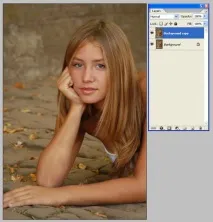
Крок 1: Відкриваємо зображення:
Крок 2: Зробимо копію шару – йдемо в меню Layer&duplicate layer або натискаємо на шарі лівою кнопкою миші і перетягуємо до відповідної іконки внизу на панелі шарів.
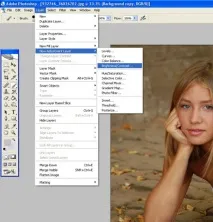
Крок 3: Тепер нам потрібно додати трохи розмаїття нашого зображення. Ідемо в меню Layer>new adjustment layer>brightness/contrast.
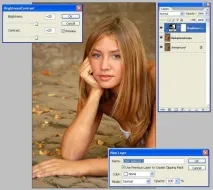
Крок 4: Щоразу, коли ви використовуєте установки шару (adjustment layer), переконайтеся, що у вас активний попередній шар, тобто. шар, в якому ви хочете зробити зміни. Далі в інших кроках, коли ми змінюватимемо колір, або рівні, ми завжди будемо застосовувати clipping mask (утримуючи Alt натискаємо між шарами (коригованим шаром і коригуючим) лівою кнопкою миші). Я встановив +20 для яскравості та контрасту, але це індивідуально для кожного фото, тому встановіть ці параметри так, як вам здається краще.
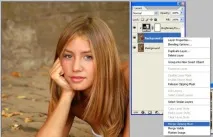
Крок 5: Якщо ви задоволені результатом, то злити шари - правий клік миші по шару Merge Clipping Mask:
Крок 6: Виберіть м'яку кисть з низькою непрозорістю, щоб пом'якшити шкіру. Спершу зробіть новий шар – йдемо в меню Layer>new> layer і працюйте в ньому, тому якщо ви зробите щось неправильно, ви завжди зможете виправити помилку, а не починати все заново (від перекладача: ну або оберете будь-який інший спосіб ретуші на ваш смак).
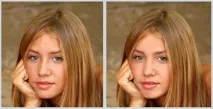
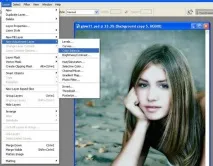
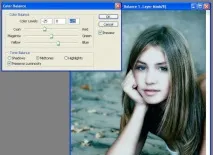
Крок 7: Тепер ми збираємось змінювати колір. Ідемо в меню Layer>new adjustment layer>color balance. Ще раз перевірте, що ви активний попередній шар, тобто. шар, в якому ви хочете зробити зміни.
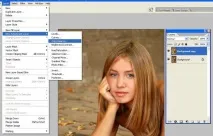
Крок 8: Змінюйте баланс кольору cyan і blue доки не будете задоволені результатом.
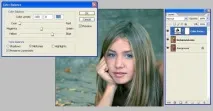
Крок 9: Об'єднайте шари:
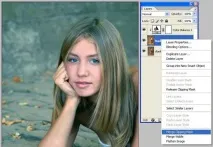
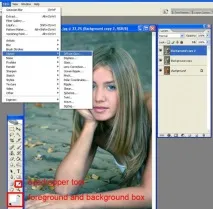
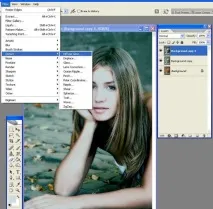
Крок 10: Зробіть копію отриманого шару – йдемо в меню Layer>duplicate layer . Встановіть кольори на панелі інструментів білий та блідо-блакитний (див. мал.). Використовуйте інструмент eyedropper (піпетка), щоб вибрати колір. Переконайтеся, що блідо-блакитний – задній фон (використовуйте невелику стрілку (поряд із кольоровими квадратами), якщо потрібно поміняти кольори місцями або натисніть «х»). Тепер йдемо в меню Filter>distort>diffuse glow
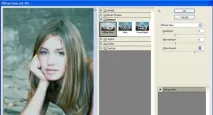
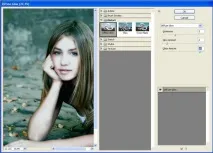
Крок 11: Встановіть налаштування таким чином, щоб зображення виглядало м'яким та не надто яскравим.
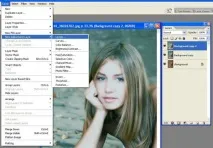
Крок 12: Ідемо в меню Layer>new adjustment layer>levels
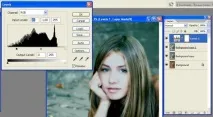
Крок 13: Зробіть портрет трохи темнішим, використовуючи налаштування levels:
Крок 14: Об'єднуємо шари:
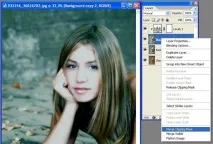
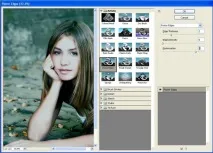
Крок 15: Зробіть копію отриманого шару - йдемо в меню Layer & duplicate layer. Далі йдемо в меню Filter & artistic & poster edges.
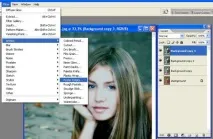
Крок 16: Встановіть налаштування таким чином, щоб зображення виглядало м'яким:
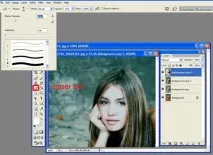
Крок 17: На даному етапі використовуйте гумку, щоб зробити заднє тло дуже м'яким, і дівчина виглядатиме різко:
Крок 18: Об'єднайте два верхні шари - утримуючи ctrl виділіть, потім права кнопка миші, Merge layers:
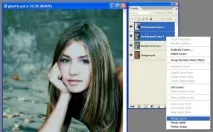
Крок 19: Зробіть заднім фоном білий колір (х). Потім йдемо в меню Filter>distort>diffuse glow
Крок 20: Встановіть налаштування таким чином, щоб зображення виглядало м'яким та не надто яскравим.
Крок 21: Після цього робимо останню зміну – йдемо в меню Layer>new adjustment layer>color balance
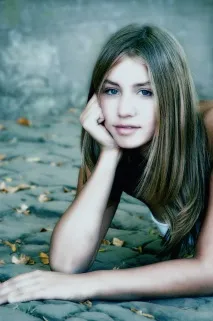
Крок 22: Кінцеве коригування blue та cyan:
уроку фотошоп, уроки фотошопу, урок Photoshop