Обробка заявок на перевезення вантажів та пасажирів
Обробка заявок на перевезення вантажів та пасажирів
Мобільний додаток TransPorter дозволяє обробляти та приймати замовлення на перевезення вантажів та пасажирів від звичайних користувачів послуг, які користуються тією самою програмою. Усі заявки від користувачів послуг вантажоперевезення та послуг таксі відображаються на панелі вільних заявок.
Заявки на вантажоперевезення та евакуацію транспортних засобів накопичуються в панелі "ВСЕ ЗАЯВКИ" програми. Виглядають вони у вигляді списків, де описано, який вантаж перевезти (або евакуювати авто), куди перевезти вантаж і за якою вартістю (пункт 4 у таблиці). Для евакуаторів - це вказівка розташування евакуйованого автомобіля, типу його навантаження та ступінь пошкоджень.
Як обробляти заявки користувачів, описано нижче.
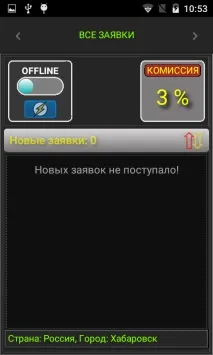
Після вибору автомобіля, програма перенесе вас на панель "ВСЕ ЗАЯВКИ". Ця панель відображає всі вільні не відпрацьовані заявки користувачів для певних видів послуг, країни та населеного пункту. У цьому прикладі: заявки на перевезення вантажів; країна Україна; місто - Хабаровськ. Заявки з Владивостока чи іншого міста, у нашому прикладі, ми не побачимо!
Якщо програма не зможе визначити ваше місце розташування, вона відмовить вам у роботі та видасть повідомлення. Отже, перевіряйте, чи у вас геолокація.
Зверніть увагу на колір маркера вартості замовлення (синій). Це означає, що ціна "плаваюча". У такому разі продавець послуги, який візьметься відпрацьовувати таку заявку, може скоригувати ціну в меншу або більшу сторону. Однак, якщо занадто завищити ціну, замовник може відкинути вашу пропозицію! Ціни в системі вираховуються за спеціальними тарифними таблицями та формулами на стороні клієнта.
Ціна може бутипозначена червоним маркером, що означає, що ціна є остаточною.
Зліва нагорі, ви напевно помітили особливу кнопку зі значком блискавки. За умовчанням, вона доступна, т.к. активується, якщо відбувається помилка зв'язку під час підключення до пулу вільних замовлень. Так буває, коли програма не коректно була закрита або відбувається зрив з'єднання з інтернетом. Активація цієї кнопки супроводжується повідомленням про неможливість зареєструвати послугу.
Така сама кнопка є і на стороні користувача. Її функція аналогічна.
Після підтвердження, програма перенесе вас на панель "ПАРАМЕТРИ ЗАМОВЛЕННЯ". У ній ви детальніше знайомитеся із заявкою і якщо вона вам припала до душі, натискаєте кнопку вгорі - "ПРИНЯТИ ЗАЯВКУ". Ну або повертаєтеся на панель замовлень для вибору альтернативних варіантів.
Поле "Вартість, руб.", в даному випадку, можна скоригувати.
У нижній частині панелі параметрів замовлення ви зможете побачити деталі завдання та пункти призначення.
Якщо ви натиснете на кнопку з іконкою картки на панелі "Точки призначення", то зможете побачити оптимальний маршрут проходження по пунктах замовника без урахування пробок.
Карта з маршрутом прямування. Тут представлено два пункти, але може бути і 10.
Дана опція дуже зручна для евакуаторів, т.к. карта дозволяє прив'язатися до будь-якої дороги, навіть до путівця або серед лісу, якщо бере зв'язок. Так що евакуатору буде значно легше вас знайти.
Натисніть і ви знову повернетеся на панель параметрів замовлення.
Якщо ви повністю ознайомилися з параметрами заявки, ви можете розпочинати її обробку. для цього вам необхідно у верхній частині панелі клікнути по кнопці "Прийняти заявку".
Вверхній частині панелі ви бачите три кнопки:
Червоний покажчик – кнопка відхилення заявки. Відхиляє обрану на обробку заявку із поверненням її до пулу вільних. Активна при необробленій заявці
Жовтий покажчик – кнопка оплати комісії. Як правило активується після закінчення роботи.
Зелений покажчик – кнопка управління етапами обробки заявки. Визначає місце розташування та статус виконання заявки.
У нижній частині панелі ви побачите ще чотири елементи:
Червоний покажчик – хронологія останніх подій. Формується при натисканні кнопки "ВІДПРАВЛЕННЯ" і показує список ваших останніх дій з датою та часом.
Фіолетовий покажчик - кнопка відправки СМС або звукового сигналу з коротким повідомленням (якщо програма не вимкнена у клієнта) про прибуття транспорту на місце зустрічі.
Блакитний покажчик – кнопка для виклику панелі для скарг на споживача. Усі скарги розглядає адміністратор і якщо скарг на користувача багато, його без попередження можуть дискваліфікувати на завжди.
Перед вами з'явиться діалог із запитанням: "Почати рух?". Ви підтверджуєте, натиснувши кнопку "Так".
Цей режим запускається, коли ви тільки почали рух до замовника.
Кнопка "ВІДПРАВЛЕННЯ" зміниться на "ПРИБУТОК", а в списку "Хронологія подій" з'явиться перший статус "У дорозі" з датою та часом.
Кнопку "ПРИБУТ" ви натискаєте, як тільки ви під'їхали на місце зустрічі з клієнтом. Вона змінить свій статус на "ПРАЦЮ".
Не забудьте повідомити SMS, звукове повідомлення або дзвінок клієнта про прибуття.
Для оплати комісії натисніть кнопку "ЗАЯВКА ВИКОНАНА" для проведення платежу. Перед вами з'явиться діалог, у якому випобачите номер вашого рахунку, його баланс, вартість рейсу, поточну відсоткову ставку по комісії та ту суму, що спишеться з вашого рахунку як комісію.
Щоб підтвердити, натисніть кнопку в діалозі "ОПЛАТИТИ".
Якщо все пройшло успішно, з'явиться діалог, в якому вам необхідно підтвердити оплату. Якщо у вас мало коштів, оплата не пройде.
Увага! Протягом 30 сек. вам необхідно підтвердити оплату, інакше буде помилка транзакції та оплату доведеться проводити за новим.