Очищення Windows Avira Free System Speedup
Безкоштовні програми для очищення комп'ютера від непотрібних файлів на диску, елементів програм та системи, а також для оптимізації продуктивності системи дуже популярні у користувачів. Можливо, з цієї причини багато розробників програмного забезпечення останнім часом стали випускати власні безкоштовні та платні утиліти для цих цілей. Одна з них – Avira Free System Speedup (українською мовою) від відомого виробника антивірусу з гарною репутацією (ще одна утиліта для очищення від виробника антивірусів – Kaspersky Cleaner).
У цьому невеликому огляді - про можливості Avira Free System Speedup з очищення системи від різного роду сміття на комп'ютері та додаткових функціях програми. Думаю, інформація буде корисною, якщо ви шукаєте відгуки про цю утиліту. Програма сумісна з Windows 10, 8 та Windows 7.
Встановлення та використання програми очищення комп'ютера Avira Free System Speedup
Завантажити та встановити Avira Free System Speedup можна з офіційного сайту Avira як окремо, так і в наборі програм Avira Free Security Suite. У цьому огляді я використав перший варіант.
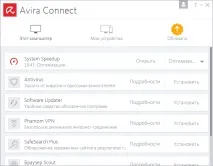
Установка не відрізняється від такої для інших програм, однак, крім самої утиліти очищення комп'ютера, буде встановлено невелику програму Avira Connect — каталог інших утиліт розробки Avira з можливістю їх швидкого завантаження та встановлення.
Очищення системи
Після завершення встановлення можна відразу розпочати використання програми для очищення диска та системи.
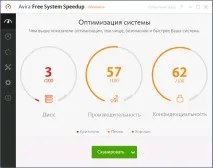
- Після запуску Free System Speedup у головному вікні ви побачите зведену статистику про те, наскільки оптимізована та безпечна ваша система на думку програми (не варто сприймати статуси «погано» всерйоз)мій погляд, утиліта злегка згущує фарби, а от на критично вже має сенс звернути увагу).
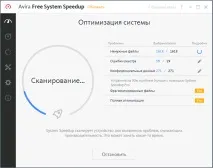
- Натиснувши кнопку «Сканувати», запустіть автоматичний пошук елементів, які можуть бути очищені. Якщо натиснути по стрілці поруч із цією кнопкою, можна увімкнути або вимкнути опції сканування (примітка: усі опції, позначені значком Pro доступні лише у платній версії цієї програми).
- Під час сканування в безкоштовній версії Avira Free System Speedup буде знайдено непотрібні файли, помилки реєстру Windows, а також файли, які можуть містити конфіденційні дані (або служити для вашої ідентифікації в Інтернеті - куки, кеш браузерів та подібні).
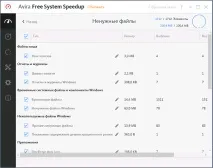
- Після закінчення перевірки, ви можете переглянути подробиці кожного знайденого елемента, натиснувши по іконці із зображенням олівця в стовпці «Докладно», там же можна зняти позначки з тих елементів, які не потрібно видаляти при очищенні.
- Для початку очищення натисніть «Оптимізувати», порівняно швидко (хоча, звичайно, це залежить від об'єму даних та швидкості вашого жорсткого диска) очищення системи буде завершено (не звертайте уваги на порівняно невелику кількість очищених даних на скріншоті — дії робилися майже чистою віртуальною машиною ). Кнопка "Звільнити ще N Гб" у вікні пропонує перейти на платну версію програми.
Тепер спробуємо приблизно подивитися, наскільки ефективним є очищення в безкоштовній Avira Free System Speedup, запустивши відразу після неї інші інструменти для очищення Windows:
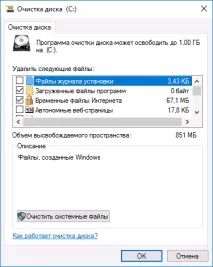
- Вбудована утиліта "Очищення диска" Windows 10 - без очищення системних файлів пропонує видалити ще 851 Мб тимчасових та інших непотрібних файлів (з них - 784 Мб тимчасових файлів, які чомусь не були видалені).Може зацікавити: Використання системної утиліти Очищення диска Windows у розширеному режимі.
- CCleaner Free з налаштуваннями за замовчуванням - запропонував очистити 1067 Мб, включивши все те, що знайшла "Очищення диска", а також додавши кеш браузерів та деякі елементи меншого об'єму (до речі, кеш браузерів, здавалося б, очищено ще в Avira Free System Speedup ).
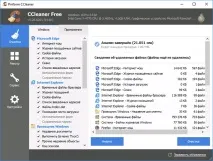
Як можливий висновок — на відміну від антивірусу Avira, безкоштовна версія Avira System Speedup виконує своє завдання з очищення комп'ютера дуже обмежено, а лише вибірково видаляючи кілька непотрібних файлів (і робить це дещо дивно — наприклад, наскільки я можу судити, цілеспрямовано видаляється якась -то невелика частка тимчасових файлів і файлів кеша браузерів, що технічно навіть складніше, ніж видалити їх відразу все, тобто штучне обмеження), з тим щоб закликати до купівлі платної версії програми.
Подивимося ще одну доступну безкоштовно функцію програми.
Майстер оптимізації запуску Windows
Avira Free System Speedup має в арсеналі безкоштовних інструментів майстер оптимізації запуску. Після запуску аналізу, пропонуються нові параметри служб Windows — деякі з них буде запропоновано відключити, для деяких увімкнути відкладений запуск (при цьому, що добре для користувачів-початківців, у списку немає служб, які можуть вплинути на стабільність роботи системи).
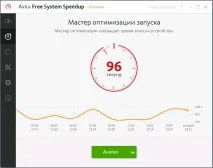
Після зміни параметрів запуску натисканням кнопки «Оптимізувати» та перезавантаження комп'ютера ви дійсно можете помітити, що процес завантаження Windows став трохи швидше, особливо у випадку не найшвидшого ноутбука з повільним HDD. Тобто. про цю функцію можна сказати, що вона працює (але в Pro версії обіцяється оптимізуватизапуск ще більшою мірою).
Інструменти в Avira System Speedup Pro
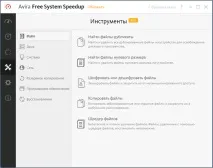
Крім більш просунутого очищення, платна версія пропонує оптимізацію параметрів керування електроживленням, автоматичний моніторинг та очищення системи OnWatch, збільшення FPS в іграх (Game Booster), а також набір інструментів, доступний на окремій вкладці:
З великою ймовірністю, і очищення і додаткові функції в Pro-версії Avira System Speedup дійсно працюють як потрібно (не мав можливості випробувати, але покладаюсь на якість інших продуктів розробника), проте я очікував більше від безкоштовної версії продукту: зазвичай, передбачається, що Незаблоковані функції Free програми працюють повністю, а Pro версія розширює набір цих функцій, тут же обмеження стосуються доступних засобів очищення.