Оформлення візиту
А, щоб АМ візит міг в'їхати термінал, його потрібно оформити, тобто. перевести його у стан "Оформлений".
Після вибору тайм-слоту натисніть кнопку Оформити - візиту буде призначено код і візит перейде в стан "Оформлено":
Опис можливих помилок, що виникають під час оформлення візиту, див. у довіднику.
Якщо контейнер, включений у візит на ввезення (порожні контейнери та навантажений експорт), вже оброблявся на терміналі, то порівняння його параметрів (типорозмірів) із зазначеними при останній обробки для виключення можливої помилки введення даних.
Якщо параметри відрізняються, при оформленні візиту видається повідомлення:
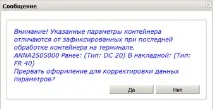
При натисканні кнопки:
Для контейнерів, що ввозяться, у яких є доручення на відвантаження, порівнюються експедитори, зазначені в дорученні та автомобільній накладній. У разі відмінності при оформленні візиту з'явиться попередження: "Увага! На контейнер. вже створено доручення на відвантаження №. на договір експедитора."
Код візиту – відображається лише для оформлених візитів. За відсутності можливості роздрукувати специфікацію візиту за кнопкою Друк та/або передача роздруківки, необхідно повідомити водію код візиту.
Під час оформлення візиту автоматично відбувається затвердження накладної або відвантажувальної інструкції (залежно від типу візиту).
Якщо при оформленні візиту виникає повідомлення про помилку із зазначенням некоректних параметрів, змініть ці значення та повторіть дію.
Якщо тимчасовий слот не вибраний або недоступний (відповідно до чинного розкладу), при оформленні візиту можуть бути отримані такі повідомлення:
• Для візиту не знайдено тимчасового слоту.
• У тимчасовому слоті немає вільних місць. Виберіть інший вільнийтимчасовий слот
• Для цього часу дії АМ візиту вільних тимчасових слотів не існує.
У разі повідомлення про блокування водія – "Водій заблокований!" звертайтесь до Служби безпеки терміналу.
На кнопці Друк можна надрукувати дані візиту.
При переведенні зі стану "Проект" до "Оформленого" візиту з навантаженими контейнерами, на які замовлені вагові сертифікати, виконується підписання електронним підписом (ЕП) відповідних заявок. При скасуванні оформлення візиту також потрібне підписане ЕП підтвердження скасування заявок на отримання вагових сертифікатів. Підписання всіх заявок VGM візиту провадиться однією дією.
Для візиту в стані Оформлено ви можете змінити лише водія, номер машини або час прибуття візиту (якщо тайм-слот ще не розпочався). Для цього знайдіть потрібний візит у списку візитів та натисніть кнопку редагування візиту.
Змініть номер машини та (або) прізвище водія та натисніть кнопку Зберегти або OK .
Щоб відредагувати інші дані візиту, необхідно скасувати оформлення візиту (перекласти його зі стану Оформлено у стан Проект ). Для скасування оформлення візиту натисніть кнопку Скасувати оформлення.
При цьому візит перейде у стан "Проект", у якому можна редагувати будь-які дані візиту.