Огляд Acronis Migrate Easy
Давайте ми з вами, шановні читачі, не будемо докладно розбирати цю програму, захоплюватися її широкими можливостями та зручним інтерфейсом. Напевно, замість цього буде набагато краще просто докладно розглянути установку нового жорсткого диска в систему. Це дозволить усім, навіть користувачам комп'ютера, переконатися в тому, що це вкрай простий процес, доступний будь-якій людині.
Після запуску програми Migrate Easy у головному вікні цієї утиліти буде всього два значки, що відповідають майстрам "Клонувати диск" та "Встановити новий диск". У чому різниця між ними? Все дуже просто. Перша команда використовується в тому випадку, якщо користувач хоче перенести на новий вінчестер існуючу систему та всі дані зі старого. Другий же майстер необхідний тоді, коли новий жорсткий диск використовуватиметься просто як додаткове сховище інформації.
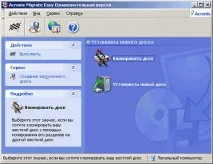
Спочатку розглянемо майстер клонування жорсткого диска. Фактично їх два – автоматичний та ручний. Перший максимально спрощує процес клонування, роблячи його доступним навіть для користувачів-початківців. Новий вінчестер автоматично стає завантажувальним, а нові логічні диски пропорційні за розмірами старим. Другий режим роботи дозволяє здійснювати цю дію з детальними параметрами, змінюючи стандартні параметри. Давайте зараз детально розглянемо кожен із цих варіантів.
На першому кроці майстра автоматичного клонування користувач повинен вказати вихідний, тобто старий жорсткий диск, а на другому - цільовий (новий). Далі йде перевірка, що визначає стан нового вінчестера. І якщо програма виявить на ньому вже існуючі розділи, вона видасть користувачеві попередження про те, що у разі продовження процесу всі логічнідиски та інформація будуть знищені. При цьому людина повинна або підтвердити прийняте рішення, або повернутися та обрати інший цільовий вінчестер.
Після цього програма Migrate Easy блокує диски, перевіряє можливість здійснення клонування та видає свій висновок. Його слід обов'язково прочитати, тому що в деяких випадках утиліта попереджає про можливі проблеми та методи їх виправлення. Наприклад, у тих випадках, коли новий жорсткий диск менший за старий, на нього може не влізти вся інформація. Якщо ж ніяких проблем не було знайдено або користувач вважав їх неважливими, йому залишається тільки натиснути на кнопку "Завершити" і чекати закінчення процесу клонування.
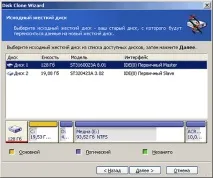
Тепер давайте повернемося до другого способу клонування жорсткого диска – ручного. Перші три кроки цього майстра нічим не відрізняються від вище розглянутих нами. А ось далі починається найцікавіше. На четвертому кроці майстра користувач повинен вказати програмі, що вона має зробити зі старим жорстким диском. Всього доступні три варіанти: "Створити на старому диску нові розділи", "Залишити дані без змін" та "Знищити дані". Далі йде вибір способу перенесення логічних дисків. Тут також можливі три варіанти: "Один в один" (вихідні розміри розділів зберігаються), "Пропорційно" (розміри розділів зменшуються або збільшуються в залежності від загального обсягу вінчестерів та вихідних обсягів логічних дисків) та "Вручну" (користувач самостійно вибирає розміри всіх розділів ). І лише після цього майстер клонування завершує свою роботу, перевіряючи диски та видаючи свій висновок.
Інший варіант роботи програми - встановлення нового жорсткого диска як додатковий носій інформації. Працює цей майстер в такий спосіб. На першому кроцікористувач повинен вибрати зі списку вінчестер, який він буде розбивати. При цьому програма перевіряє, чи існують на цьому диску логічні розділи чи ні. Якщо відповідь на це запитання виявляється позитивною, то Migrate Easy попереджає про це користувача і пропонує йому два варіанти дій: видалити всі розділи та інформацію з вибраного жорсткого диска або повернутися на попередній крок і вказати інший накопичувач.
Після завершення попереднього етапу попередня робота закінчується і починається безпосереднє розбиття жорсткого диска на розділи. Здійснюється цей процес шляхом циклічного повторення кількох кроків, наведених далі. Спочатку користувачеві відображається карта жорсткого диска та вибір дії. Якщо людина залишить чекбокс "Створити новий розділ у нерозподіленій області" увімкненим, то він приступить до процедури створення нового логічного диска. В іншому випадку програма перейде на завершальний етап своєї роботи.
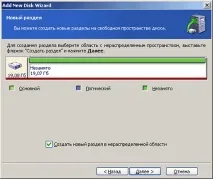
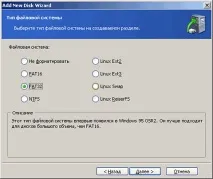
Для створення нового розділу спочатку необхідно на схемі жорсткого диска вибрати відрізок вільного простору. Наступний крок – вказівка файлової системи нового розділу. Тут є такі варіанти: "Не форматувати", FAT16, FAT32, NTFS, Linux Ext2, Linux Ext3, Linux Swap і Linux ReiserFS. Далі йде вибір типу створюваного диска: користувач може зробити його первинним чи логічним розділом. Наступний крок – встановлення об'єму диска. Задати його можна двома способами. Перший полягає в роботі зі схемою, тобто користувач може просто навести курсор миші на ліву або праву межу диска, що створюється і перетягнути її в потрібне положення. Другий варіант - ввести в спеціальних полях необхідний об'єм та усунення від початку вінчестера з клавіатури. Ну і, нарешті, на останньомуНа кроці користувачеві залишається вказати букву щойно створеного розділу.
До речі, програма Migrate Easy має ще одну досить корисну функцію. Йдеться про можливість запису спеціального завантажувального змінного носія (дискети або компакт-диска), що містить повноцінну робочу копію утиліти. З його допомогою користувач може в будь-який момент завантажити комп'ютер (навіть якщо на ньому не встановлена операційна система) і скористатися всіма можливостями програми, що розглядається.
Ну а тепер настав час підбити підсумки. Ми з вами, шановні читачі, досить докладно розглянули процеси встановлення у систему нового жорсткого диска та клонування на нього старого вінчестера. І переконалися, що в них немає абсолютно нічого складного. З програмою Migrate Easy впоратися з цими завданнями зможе будь-який користувач, що навіть тільки починає освоєння комп'ютера.