Огляд браузера Maxthon 2
Офіційний сайт проекту: www.maxthon.com Офіційний сайт доповнень: http://res.maxthon.com Розмір: 2099КБ Ціна: безкоштовна українська мова: є в дистрибутиві Призначення : браузер, RSS
Якщо про браузери судити за кількістю публікацій у пресі, то можна подумати, що світ тримається на трьох китах. Internet Explorer використовується більшістю користувачів Всесвітньої Павутини, але йому постійно не дає спокою Mozilla Firefox та Opera. Кожен із двох альтернативних браузерів використовує власний движок відображення HTML, унікальний набір функцій, різні принципи розширюваності. Тим часом, користувачеві, далекому від браузерних воєн, швидше за все, начхати на ідеологічне підґрунтя вибору програмного продукту, головне, щоб він добре працював.
З технічної точки зору, Maxthon є надбудовою над Internet Explorer, тому що використовує його ядро Tr >Робоче вікно Maxthon після першого запуску
Перегляд документів може здійснюватись у єдиному робочому вікні програми з використанням вкладок. При першому завантаженні сторінок задаються основні питання використання вкладок, і виводиться нагадування про те, що їх властивості можна змінити в центрі налаштувань Maxthon. У лівій частині панелі вкладок знаходиться кнопка виклику бічних панелей, а в правій її частині розташовані елементи закриття поточного документа або всіх документів відразу, а також виклик панелі властивостей поточної сторінки. Крім того, кнопка закриття вкладки відображається на заголовку активної сторінки. Перемикання між відкритими документами можна здійснювати за допомогою клацання лівою кнопкою миші по заголовку вкладки (стандартний механізм), а також за допомогою клавіш F2 (перехід ліворуч) та F3 (перехід праворуч). Крім того, в налаштуваннях браузера можна ввімкнути додаткові клавіші.Ctrl плюс стрілки праворуч або ліворуч. Однак, дані гарячі клавіші можуть заважати при редагуванні тексту у формах його введення. Аналогічні поєднання клавіш використовують для переходу на слово вперед або назад.
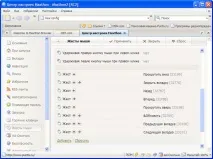
Maxthon підтримує мишачі жести. Їх суть у тому, що ви, утримуючи праву кнопку миші, переміщаєте вказівник у певному напрямку, малюючи якийсь жест. Ця маніпуляція викликає певну операцію у браузері. Схожі інструменти є в браузері Opera, а в Firefox це реалізовується за допомогою деяких модулів, що підключаються.
Центр налаштувань Maxthon дозволяє переглядати інформацію про поточні жести та додавати нові елементи до списку. Інформація про них дається у вигляді текстових описів та значків зі стрілками, що вказують напрямок руху миші.
При малюванні жесту за вказівником миші залишається слід. За замовчуванням він зелений. Ви можете вимкнути його або перефарбувати в налаштуваннях браузера.
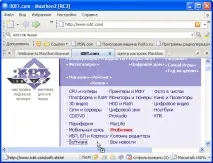
Під час застосування засобів Super Drag&Drop покажчик миші нагадує емблему ярлика Windows, що накладається на стандартні піктограми. Скасування дії після початку перетягування об'єкта здійснюється за допомогою клацання правою кнопкою миші.
Фільтрація небажаної інформації на сторінках здійснюється за допомогою Ad-Мисливця. Принцип роботи мисливця ґрунтується на застосуванні чорного та білого списків. Крім того, браузер дозволяє блокувати спливаючі вікна.
При завантаженні веб-сторінки, якщо на ній зустрілися заборонені елементи, виводиться невелика службова підказка, на якій відображається кількість заблокованих елементів та їх короткий опис. У рядку статусу браузера знаходиться кнопка виклику мисливця, праворуч від якої постійно відображається кількість заборонених для завантаження зображеньабо спливаючих вікон. У меню мисливця є пункт «Блокувати контент на сторінці». Після вибору можна вказати в поточному документі будь-яке зображення, після чого програма запропонує кілька варіантів масок. Їх відмінності зводяться до різних ступенів універсальності фільтра. Ви вибираєте відповідний пункт, після чого сторінка знову завантажується, але вже з урахуванням введеного елемента чорного списку. Білий список призначений для забезпечення нормального завантаження сторінок, де незалежно від роботи фільтрів необхідно відображати інформацію повністю.
На місці відфільтрованих елементів виводиться текстовий рядок, який може змінюватись у налаштуваннях браузера. Браузер дозволяє використовувати додаткові текстові списки фільтрів, які можна завантажувати з офіційної сторінки проекту.
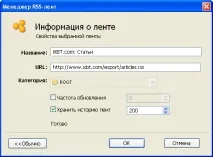
Режим читання новин RSS викликається за допомогою спеціальної кнопки, розташованої на лівій бічній панелі. Ви можете бачити у верхній частині робочого вікна список підписок, за якими розміщуються заголовки новин поточного елемента. Всі новини переглядаються у стандартних вкладках браузера.
Maxthon має масу дрібних сервісних функцій, що роблять його застосування зручнішим у різних специфічних ситуаціях. Посилання на найбільш популярні сторінки можна розміщувати на окремій панелі уподобань. Дозволяється створення папок усередині панелі.
Ви можете використовувати різні способи вибору проксі-серверів. Окрім традиційного використання єдиних налаштувань мережного підключення, допускається вказівка окремого списку. При цьому з'являється можливість швидкого перемикання між проксі-серверами.
До складу Maxthon входить Складальник нотаток. Ви можете зберігати в ньому фрагменти сторінок, що переглядаються. Вікно збирача має декількавкладок, що дозволяє зберігати інформацію з кількох документів.
Для автоматизації введення даних у різних формах, до складу Maxthon включено спеціальний інструмент. Заповнюючи форму вперше, ви можете зберегти дані користувача (Alt+1). При повторному заповненні форм тепер достатньо вибрати пункт меню, що здійснює автоматичне встановлення даних. Ви можете коригувати подібну інформацію в центрі налаштувань Maxthon.
Браузер дозволяє створювати знімки активної вкладки, всього робочого столу, конкретної програми та частини екрана. Документ може копіюватися в буфер обміну або зберігатися на жорсткому диску у вигляді графічного файлу.
Усередині рядка статусу знаходяться кнопки швидкої зміни основних параметрів браузера. Ви можете включати супер-прискорення для поточного сайту, відкривати нові вкладки у фоновому режимі, завантажувати посилання в нових вкладках, використовувати збирач нотаток, Ad-Мисливець, а також масштабувати поточний документ.
Налаштування браузера здійснюється всередині окремої вкладки, при цьому якихось додаткових діалогових вікон не відкривається. Maxthon підтримує підключення зовнішніх модулів, що дозволяє значно розширити його можливості. Крім того, зовнішній вигляд браузера може змінюватись за допомогою встановлення додаткових тем оформлення. Управління модулями та стилями, що підключаються, здійснюється в єдиному Центрі налаштувань Maxthon.
Maxthon – зручний, компактний браузер, що має безліч унікальних можливостей. Завдяки наявності великої кількості реально корисних модулів, функціональність програми може успішно нарощуватися.