Огляд дистрибутива Linux Mint 18
Вітання! Матеріал сьогодні буде присвячений новій версії дистрибутиваLinux Mint 18.2, розглядати його ми будемо на прикладі випуску з середовищем робочого столуKDE, ми встановимо Linux Mint, дізнаємося, як оновитися до цієї версії, які має особливості, системні вимоги, а також подивимося на скріншоти.
Зміст матеріалу
Огляд Linux Mint 18.2
Linux Mint - це безкоштовний дистрибутив операційної системи Linux, заснований на дистрибутиві Ubuntu. За умовчанням Mint підтримує такі графічні оболонки: Cinnamon, Mate, KDE та Xfce.
Випускається дистрибутив і в 32 бітному варіанті, і в 64 бітному. Linux Mint дуже популярний дистрибутив, тому має велику спільноту та підтримку багатьох мов, у тому числі й українську.
Якщо говорити в цілому про дистрибутив Linux Mint, то особисто я його ставлю на перше місце в списку дистрибутивів для звичайних користувачів домашнього комп'ютера, тому що він має доброзичливий, зручний інтерфейс (у всіх графічних оболонках), дистрибутив простий у використанні, не вимогливий до ресурсів , функціональний та головне стабільний. Тому, якщо Ви ніколи не використовували Linux як операційну систему на домашньому комп'ютері, але хотіли б використовувати, то рекомендую встановити саме Linux Mint. З яким графічним оточенням вибрати версію, вирішувати Вам, як я вже сказав, всі доступні оболонки мають хороший інтерфейс і функціональність, тому це справа смаку, особисто мені трохи більше за інших симпатичніше середовище MATE.
Що нового в Linux Mint 18.2 KDE?
Кодова назва цієї версії «Sonya», вона підтримуватиметься, як і вся лінійка версій 18.X до 2021 року.Linux Mint 18.2 базується на пакетній базі Ubuntu 16.04 LTS, версія з KDE на базі дистрибутива Kubuntu.
Основні компоненти та зміни :
- Ядро Linux 4.8;
- KDE Plasma 5.8;
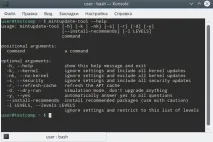
- Покращено менеджера оновлень, зокрема доопрацьовано рівні оновлення. Тепер більшості оновлень присвоєно рівень 2, оновлення додатків, які не впливають на операційну систему, мають рівень 1, оновлення середовища робочого столу – рівень 3, системні оновлення та оновлення ядра – це рівень 4, практично не використовується рівень 5, який призначений для позначення небезпечних або пошкоджених оновлень. Також спеціально для просунутих користувачів додана утиліта «mintupdate-tool», за допомогою якої можна автоматизувати оновлення, написавши сценарії або завдання cron;
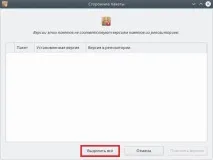
У Менеджері програм у налаштуваннях «Джерела програм» для спрощення видалення або відкату сторонніх пакетів додана кнопка «Виділити все» (Менеджер програм -> Джерела програм -> Обслуговування ->Видалення або Відкат сторонніх пакетів). Сторонні пакети - це пакети, які відсутні в репозиторіях або пакети, які не відповідають версіям з репозиторіїв;
Системні вимоги Linux Mint 18.2 KDE
Залежно від середовища робочого столу рекомендовані вимоги різні, наприклад, у версії KDE вимоги такі:
- 2 гігабайти оперативної пам'яті;
- 15 гігабайт вільного місця на диску (рекомендують 20 гігабайт);
- Підтримка роздільної здатності екрану 1024×768;
Дистрибутив працює досить швидко, навіть якщо комп'ютер не відповідає рекомендованим вимогам.
Де завантажити Linux Mint 18.2 KDE?
Завантажити Linux Mint 18.2 можна на сторінці офіційного сайту – сторінка завантаження.
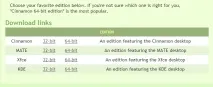
Після переходу на сторінку Вам необхідно вибрати графічну оболонку та архітектуру системи (32-біт або 64 біт). Клацаємо по потрібному засланню.
Потім потрібно вибрати спосіб завантаження, наприклад через торрент або з будь-якого доступного дзеркала, для України є Yandex Team.
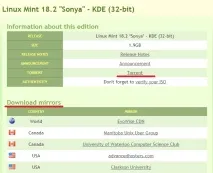
У результаті я завантажив 32-бітну версію через торрент, у мене завантажився файл (iso образ)linuxmint-18.2-kde-32bit.iso.
Як встановити Linux Mint 18.2 KDE?
Процес установки Linux Mint ми розглядали не один раз, тому докладно зупинятися на ньому не будемо, але так як у версіях з KDE інтерфейс програми установки трохи відрізняється від інтерфейсу, який представлений у версіях з іншими графічними оболонками, наприклад з Cinnamon, а також для щоб нагадати, як робити установку на жорсткий диск комп'ютера, я наведу скріншоти і короткий опис всього процесу установки.
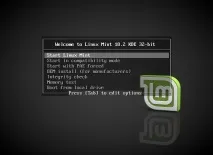
Записуємо образ на диск та завантажуємося з нього. У меню вибираємо "Start Linux Mint".
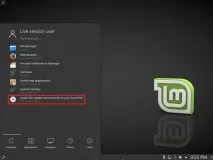
Після того як завантажиться Live версія, в меню вибираємо пункт Install this system permanently to your harddisk» тобто. встановлення на жорсткий диск комп'ютера.
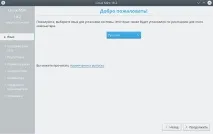
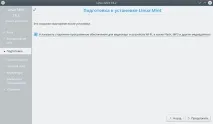
Галочку можна поставити.
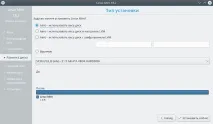
На цьому кроці потрібно розмітити диск. Я вибрав «Авто – використовувати весь диск», щоб розмітити вручну, Ви можете вибрати пункт «Вручну», детально процес розмітки диска ми розглядали в матеріалі – «Розмітка жорсткого диска в Linux Ubuntu».
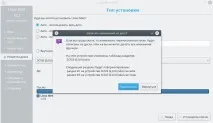
Погоджуємося із внесенням змін на диск.
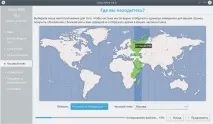
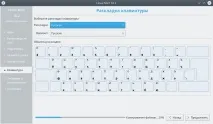
Вибираємо розкладку клавіатури.
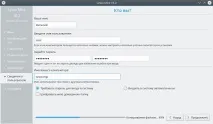
Вказуємо ім'я, логін, пароль та ім'я комп'ютера, також можна налаштувати автоматичний вхід до системи.
Установка продовжується, а ми дивимося слайди.

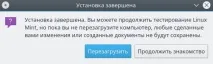
Встановлення завершено, перезавантажуємося.
Як оновити Linux Mint до версії Linux Mint 18.2?
Якщо у Вас вже встановлена система Linux Mint 18.1, Вам необов'язково виконувати нову установку версії 18.2, достатньо оновити Вашу вже встановлену систему, як це робиться, зараз розповім.
Відкриваємо "Менеджер оновлень", якщо немає оновлень "mintupdate" та "mint-upgrade-info", то натискаємо "Перевірити оновлення", а потім встановлюємо ці оновлення.
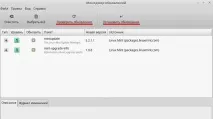
У процесі застосування цих оновлень Вам необхідно буде ввести пароль адміністратора.
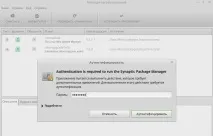
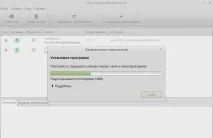
Цей процес займе зовсім небагато часу.
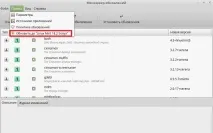
Після чого в менеджері оновлень в меню редагування з'явиться пункт «Оновити до Linux Mint 18.2 Sonya», для переходу на нову версію ми його натискаємо.
Запуститься програма оновлення. Тиснемо «Наступна».
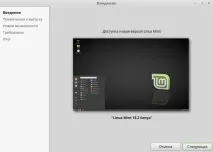
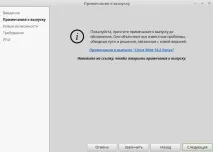
Далі нам пропонують ознайомитися з примітками до випуску, тиснемо «Наступна».
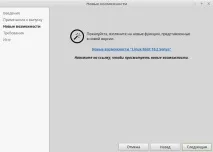
Потім нам також пропонують дізнатися новіможливості цієї версії, тиснемо «Наступна».
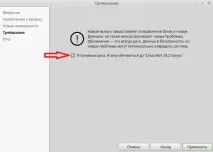
Потім нас попереджають про те, що існує ризик нашкодити системі (будь-яке оновлення може спричинити якісь проблеми, але в стандартних випадках все завжди проходить добре), ми розуміємо цей ризик і продовжуємо оновлення, тобто. ставимо галочку і тиснемо "Застосувати".
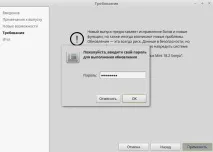
Для продовження знову вводимо пароль.
У результаті почнеться завантаження та інсталяція оновлення для переходу на версію Linux Mint 18.2.
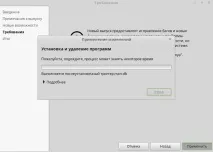
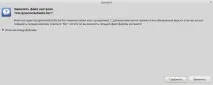
У процесі оновлення у Вас кілька разів запитають дозвіл на заміну файлів налаштувань, ми дозволяємо, тобто. відповідаємо "Замінити".
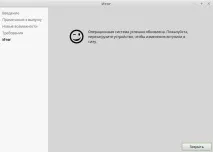
Оновлення буде завершено після появи наступного повідомлення. Нам залишилося перезавантажити комп'ютер.
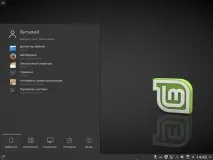
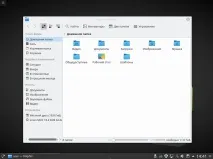
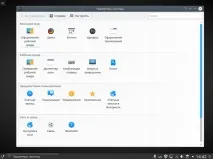
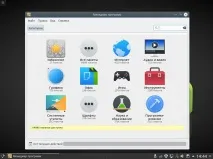
Скріншоти Linux Mint 18.2 KDE
Екран входу в систему
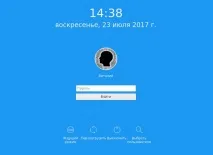
Робочий стіл
Файловий менеджер
Параметри системи
Менеджер програм
Менеджер оновлень