Огляд Driver Genius - КОМП’ЮТЕРНА ЕНЦИКЛОПЕДІЯ
Після запуску програма почне завантажуватись, з'явиться наступне вікно
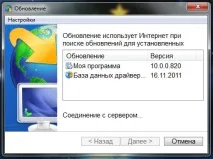
Якщо бази вашої програми застаріли, програма запустить вікно оновлення і запропонує вам оновити їх. Після оновлення програми або відмови від нього з'явиться робоче вікно Driver Genius.
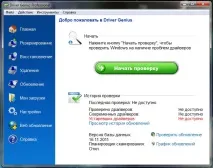
Як ви бачите на малюнку побудова інтерфейсу програми дуже проста та українська, функції програми розташовані зліва на синьому тлі. Права частина відображає вміст функцій. Давайте зліва відкриємо «Налаштування» та виставимо основні пункти для програми. Налаштування складаються з 7 пунктів.
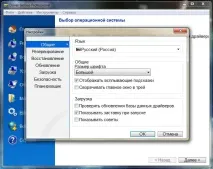
1. Загальні. Тут можна змінити мову програми, розмір шрифту тексту та параметри підказок.
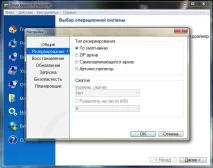
2. Резервування. Тут вибираємо тип резервування та рівень стиску при ньому.
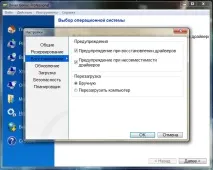
3. Відновлення. Параметри перезавантаження комп'ютера під час відновлення та попередження попереджень.
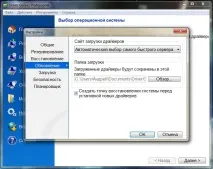
4. Оновлення. У цьому пункті можна вибрати, де на комп'ютері зберігаються завантажені драйвера. Раджу вибрати зручне місце їх зберігання, але крім диска С.
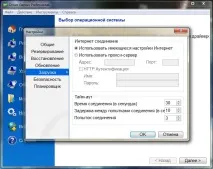
5. Завантаження. Ці налаштування про Інтернет з'єднання та тайм-аути. Раджу нічого в них не міняти.
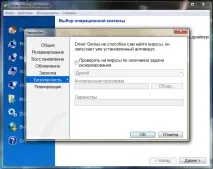
6. Безпека. Якщо у вас вже встановлений антивірус, то міняти тут нічого не слід. При встановленні нового захисту від вірусів Driver Genius автоматично поставить перевірку файлів саме за допомогою цього антивірусу.
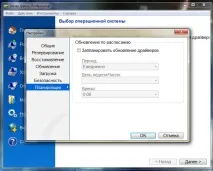
7. Планувальник. Хочете, щоб оновлення проводилися з певною періодичністю або в певний час, то можна встановити ці параметри.
Як бачите, нічого складного та надприродного в налаштуваннях програми немає, все просто та інтуїтивноналаштовується.
Приступимо до безпосередньої роботи програми.
ВАЖЛИВО. ПЕРЕД ОБНОВЛЕННЯ ДРАЙВЕРІВ ПЕРЕКОНАЙТЕСЯ, ЩО ВИ ПІДКЛЮЧЕНІ ДО ІНТЕРНЕТУ, ЯКЩО ВИ НАТИСНЕТЕ КНОПКУ «ПОЧАТИ ПЕРЕВІРКУ» БЕЗ МЕРЕЖІ, ТО ЦЕ МОЖЕ ПОВРЕДИТИ ВЖЕ ВСТАНОВЛЕНІ.
Коли підключено Інтернет, виконайте оновлення самих баз програми, для цього потрібно натиснути ліворуч «Веб оновлення» (це необхідно для знаходження найновіших і драйверів на обладнання комп'ютера). Обновилися, добре приступимо до пошуку драйверів. Натискаємо на кнопку "Головна", потім тиснемо "Почати перевірку". Програма розпочне пошук у мережі. Також можна використовувати кнопку «Оновити» зліва.
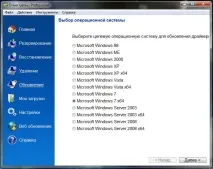
При цьому вам необхідно буде вибрати операційну систему, встановлену на вашому ПК. Після чого розпочнеться пошук.
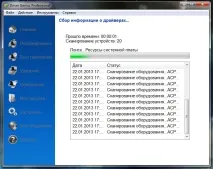
Після цього з'явиться список застарілих пристроїв, які потребують оновлення драйверів. У списку можна вибрати, які пристрої будуть оновлені.
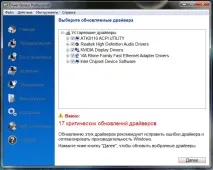
Внизу списку червоним кольором буде вказано скільки критичних драйверів необхідно оновити. Оновлення цих драйверів допоможе оптимізувати та прискорити роботу ПК. Тиснемо «Далі»
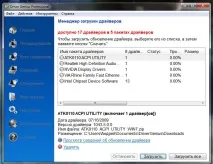
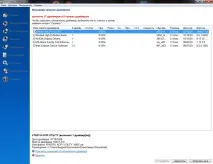
Менеджер завантаження драйверів. У цьому вікні відбувається безпосереднє завантаження драйверів на ваш комп'ютер. Тут можна переглянути дату і версію модуля, що завантажується, а також його ім'я і куди він буде збережений на комп'ютері. Також ви можете вибирати завантаження по одному файлу або відзначити «Завантажити все». Для завантаження знадобиться час, це залежить від кількості та обсягу файлів, що завантажуються, а також від швидкості вашого з'єднання з Інтернетом.
Коли всі файли будуть завантажені, необхідно по одному встановити їх на комп'ютер. Після встановлення, можливо, доведеться перезавантажити комп'ютер.Програма про це вам повідомить додатково.
І останнє, що я можу розповісти про програму, це функція резервування всіх драйверів пристроїв. Запускаємо ліворуч на вікні програми «Резервування», буде зроблено збір інформації та з'явиться список драйверів, які можна резервувати. Ви вибираєте із них потрібні.
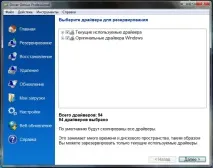
Моя порада - вибирайте все і тиснемо "Далі".
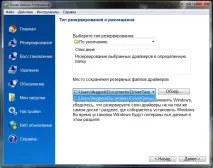
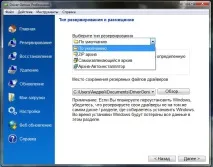
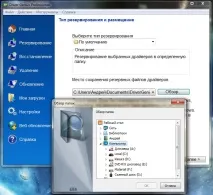
Тут знадобиться вибрати тип, в якому зберігатимуться копії, а також де на жорсткому диску їх зберегти. Як і раніше, раджу зберігати не на диску С, загалом на будь-якому диску або розділі, на який не встановлена операційна система. Коли всі параметри виставлені тиснемо "Далі".
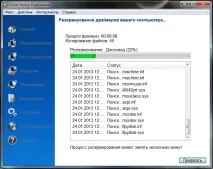
Резервування успішно завершено.
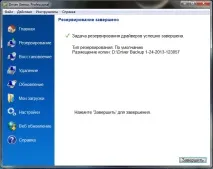
"Відновлення" ще простіше і йде у зворотному порядку. Вибрали звідки відновити, що відновити і все. Після відновлення потрібно буде перезавантажити комп'ютер.