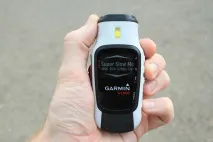
Огляд екшн-камер Garmin VIRB та VIRB Elite
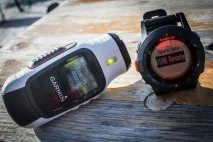
Компанія Garmin надіслала мені камеруVIRBта весь комплект аксесуарів на випробування ще до надходження їх у роздрібний продаж. Після завершення тестувань всі замовлені комплектуючі мною повернулися назад до виробника, як і завжди. І на завершення хочу ще раз нагадати, що я просто рядовий любитель спорту, як і всі інші. Я пишу ці звіти, тому що я допитливий від природи та маю технічну освіту. Якщо я щось прогав або десь помилився обов'язково дайте мені знати, і я з радістю виправлю недоліки. Оскільки технології постійно йдуть вперед, я намагаюся оновлювати вже написані звіти з додаванням нових функцій та усунення попередніх недоліків.
Що ж, давайте закінчувати зі вступною промовою та переходити до справи.
Розпакування
Під час розпакування камер VIRB та VIRB Elite я виявив, що вони мають абсолютно однакову комплектацію. Фактично, зовні обидві моделі відрізняються лише кольором.
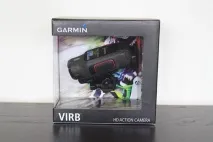
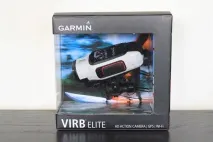
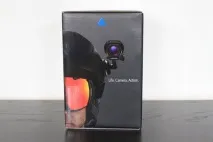
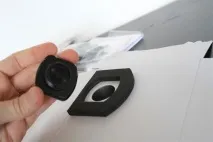
Відкривши коробку, Ви побачите, що камера прикріплена до упаковки за допомогою якогось предмета:
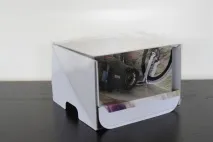
Будьте уважні, щоб випадково не викинути його, оскільки це одне із кріплень камери.
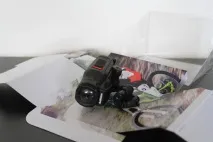
Ви можете зняти камеру, просто повернувши верхню частину кріплення кілька разів. Заодно попрактикуєтеся у поводженні з кріпленням.
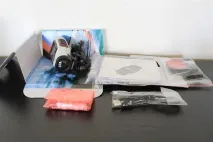
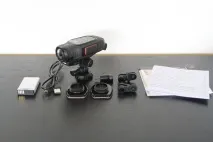
У коробці Ви знайдете безліч різноманітних запасних частин: На малюнку, ліворуч, представлені наступні компоненти: батарея, стандартний mini-usb кабель, два кріплення - одне з плоскою поверхнею, інше вигнуте, адаптер GoPro, ще одна частина кріпильної системи для зміни орієнтації камери та інструкція з експлуатації.
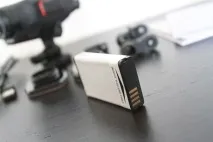
Спочатку ми розглянемо батарею. Це головна перевага камери VIRB перед конкурентом, оскільки вона має більшу ємність у порівнянні з батареями GoPro. Більш детально я розповім про це пізніше.
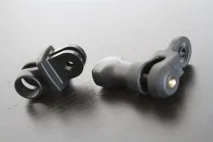
Що стосується установки кріплення, на малюнку видно, як за допомогою кільця з різьбленням воно стає спочатку на основу, а потім за допомогою дрібних зубчиків закріплюється на місці.
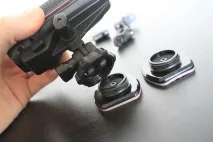
На фото нижче можна побачити кріплення GoPro, за допомогою якого можна встановлювати аксесуари GoPro. Правіше від нього розташоване кріплення для зміни орієнтації камери (це кріплення, яке зображено на рис. вище).
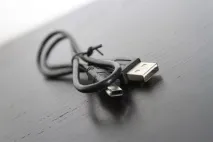
Далі у нас йде чудовий USB-кабель, що дозволяє завантажувати файли в пристрій і служить для заряджання.
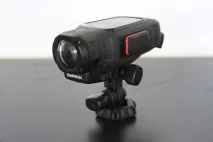
І нарешті – сама камера Virb. Я зробив кілька знімків у різних ракурсах. Камера повністю знімається із кріплення приблизно в зоні напису Garmin. Втім, Ви незабаром самі це зрозумієте.
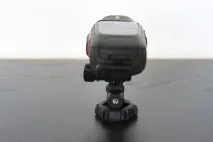
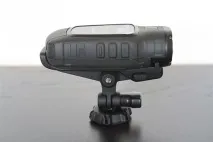
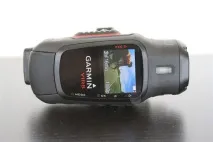
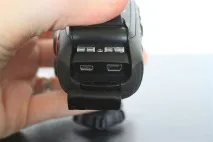
На задній панелі камери розташовано два порти. Перший призначений для micro-HDMI, другий – для mini-USB. За допомогою USB порту можна також підключати мікрофон.
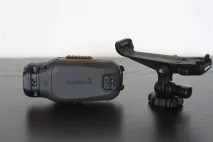
Тепер знімемо камеру з тримача, щоб ви могли оцінити її безпосередній розмір без кріплення. Тримач складається з двох частин: рівної верхньої основи та аксесуарів, які можна знімати та міняти на інші.
Під кришкою на звороті корпусу, як завжди, знаходиться слот для батареї та картки microSD.
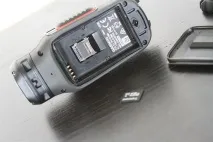
А ось кілька вражаючих знімків камери VIRB Elite:
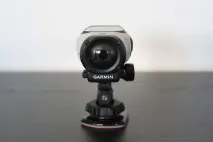
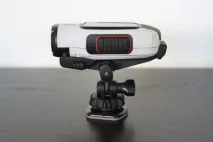
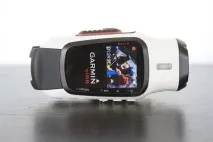
Відзначу, що екран в обох моделях, на жаль, далеко не такий барвистий, як назображення. Ну, а ми тим часом порівняємо розміри камери VIRB з іншими моделями на ринку.
Порівняння камери Garmin VIRB з іншими моделями
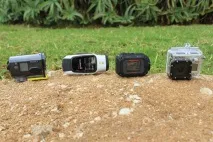
Якщо звернути увагу на габарити екшен-камери VIRB, відразу впадає у вічі трохи незвичайний її зовнішній вигляд. Вона більш витягнута, ніж моделі інших виробників, але при цьому трохи тонша. На зображенні нижче ви можете оцінити її зовнішній вигляд у порівнянні з моделлю GoPro Hero 3 Black:
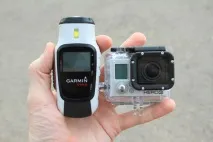
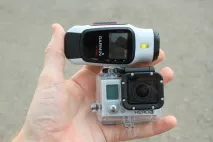
Як бачите, вона виглядає більш довгастою незалежно від ракурсу, в якому розташована. Добре це чи погано – все залежить від того, де ви плануєте її встановити.
Для порівняння тестованих мною камер щодо важкості, я вирішив зважити всі моделі на моїх надійних терезах, які я використовую вже багато років. Результати дивіться нижче:
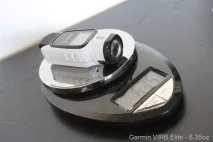
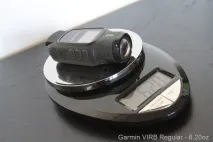
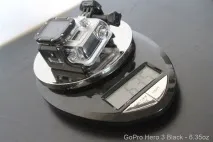
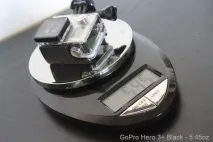
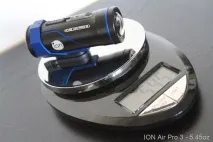
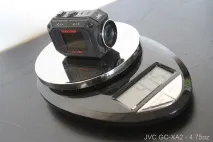
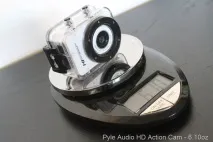
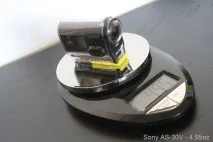
Як бачите, всі моделі не дуже відрізняються між собою за вагою.
Регулярне використання
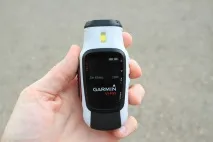
Тепер ми з вами пройдемося по всіх головних функціях екшн-камери VIRB, але спочатку я розповім вам про її основні особливості. Почнемо з того, що камеру можна увімкнути двома способами:
-
Просто натисніть та утримуйте кнопку MODE, розташовану внизу на правій панелі корпусу. Продуманий плоский дизайн кнопки MODE попереджає випадкове включення камери, якщо вона знаходиться, наприклад, у вас у сумці (чого не скажеш про ті ж GoPro, Sony та JVC).
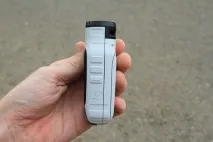
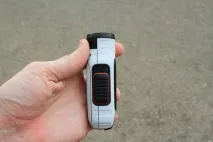
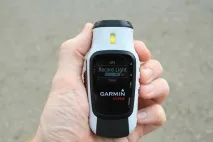
На правій стінці корпусу ви побачите чотири кнопки. Перші дві зверху – кнопки навігації ВВЕРХ/Вниз по меню. Відразу під нею ви побачите кнопку OK/PHOTO, яка використовується для вибору пункту меню, а також для зйомки.І остання – це кнопка POWER/MODE призначена для включення/вимкнення камери і може використовуватися для повернення на попередній рівень меню.
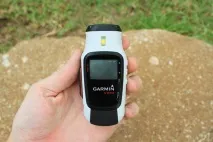
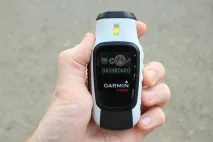
Камера має невеликий екран, завдяки якому ви можете бачити, що робите. На екрані моделей VIRB та VIRB Elite розташовані кілька пунктів меню з єдиною відмінністю - у моделі Elite є розділ "Приладова панель/датчики" (Dashboard/Sensor), про неї я розповім окремо.
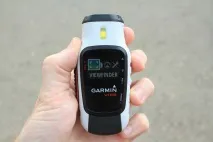
Вам також доступна функція видошукача (Viewfinder), яка дозволяє точно орієнтуватися на об'єкт, який Ви хочете зняти.
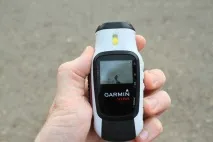
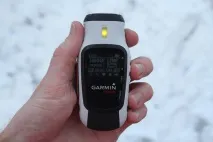
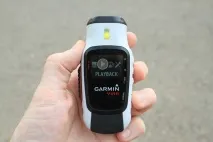
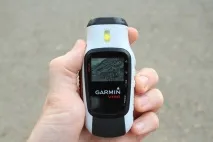
Далі ви перейдете до значень приладової панелі "Dashboard Views" (тільки для Virb Elite), які ми розглянемо пізніше:
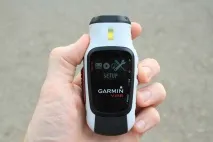
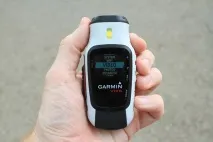
- 1080p: 1920×1080/30p (16:9)
- Висока HD: 1280×960/48p (4:3)
- Швидка HD: 1280×720/60p (16:9)
- Економічна HD: 120×720/30p (16:9)
- Уповільнена HD: 1280×720/60p (16:9)
- Суперповільна: 848×480/120p (16:9)
- Покадрова зйомка: 1920×1080, частота кадрів (16:9)