Огляд ноутбука Toshiba S1800-911
Малобюджетні сайти.
Просування веб-сайту.
Огляд ноутбука Toshiba S1800-911
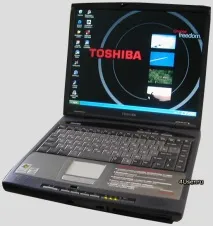
Чи здатні мобільні комп'ютери замінити настільні офісні системи? Яка їхня продуктивність та функціональність? Наскільки страждає ергономіка роботи? Список питань можна продовжити, а щоб отримати відповідь на них ми спеціально взяли недорогий ноутбук компанії Toshiba.
Зовнішній вигляд та технічні характеристики
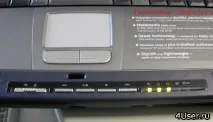
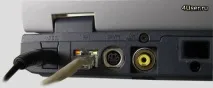
Бічна панель. Чітко видно роз'єми для карт та вентиляційні грати.
Задня панель ноутбука.
У комплекті з ноутбуком також постачається ціла коробка з різною документацією та програмним забезпеченням:
Мабуть, є все для початку роботи. Вартість софту від Microsoft, що на DVD диску, більше 600 у.о. за московськими цінами. Всі посібники та інша література виключно українською мовою. Вивчивши всі буклети і книжку (керівництво), у голові мимоволі з'явилася асоціація зі звичайною побутовою технікою від іменитого виробника, де багатосторінкові мануали пояснюють всі особливості експлуатації простою і доступною мовою. Однією фразою можна сказати так - "Рекомендовано для початківців", яким буде що погортати на дозвіллі.
На ноутбуці встановлено українську версію операційної системи Windows XP Home. При включенні ми потрапляємо на останній етап її встановлення, де необхідно визначити пароль адміністратора, регіональні установки, дату та час. Після остаточного завантаження системи з'ясовується, що вже в нійє всі драйвера і маса іншого програмного забезпечення (утиліта PowerSaver, MS Money, Encarta і т.д.).
Склад комплектуючих стандартний для всієї серії. Основою служить чіпсет Ali 1644-T з вбудованим графічним контролером CyberALADDiN, який повністю підтримує DirectX 7.0 на апаратному рівні і компенсацію рухів при програванні DVD. Частота його роботи становить 133 МГц. Більш детально конфігурацію ноутбука було описано вище.
Щодо модернізації, то в цьому плані все теж досить звичайно. Ноутбук допускає лише нарощування оперативної пам'яті з 256 до 512 Мб. Виконати цю операцію зможе навіть не підготовлена людина.
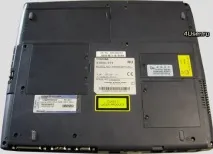
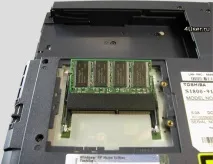
На другій фотографії видно два слоти для модулів пам'яті SO-DIMM. В одному з них встановлено 256-мегабайтну "планку".
Однією з особливостей ноутбуків компанії Toshiba є те, що під час роботи від батарей фірмова утиліта PowerSaver, яка спочатку встановлена на ньому, дає можливість у широких межах змінювати налаштування роботи комп'ютера для досягнення оптимального споживання енергії. Ці налаштування зачіпають не тільки яскравість екрану та управління SpeedSteep у процесорі, але й швидкостями (частотами) шин, а також відключенням живлення різних пристроїв усередині ноутбука. Більш детально PowerSaver розглянуто у огляді Toshiba Satellite 1800-504.
Першочерговим завданням ми поставили порівняння продуктивності ноутбука зі схожою настільною системою. Як опонент виступав комп'ютер наступної конфігурації:
Системна плата: ASUS CUSL2 Процесор: Intel Celeron 1100 Mhz (Coppermine) (11 x 100 MHz) Пам'ять: 256 Mb NCP PC133 (3-3-3) Відеоадаптер: Вбудований вчіпсет (i752) Звук: Creative SB Live! Value Мережа: D-Link 538TX Жорсткий диск: Seagate Barracuda II, 20 Gb, 7200 RPM Оптичний дисковод: ASUS S500 (CD-ROM 50x) OC: Windows 2000 Pro
Набір тестових програм був таким:
1. SiSoft Sandra 2002 (v.1.8.59) 2. 3Dmark 2001 SE 3. PCMark2002 4. ZD BatteryMark 4.01 5. WinAce 2.11
Далі ми провели невелике дослідження падіння продуктивності залежно від налаштувань PowerSaver. Почнемо по порядку.
Тест дуже поверховий, зате загальнодоступний.
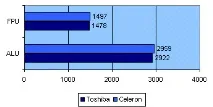
CPU
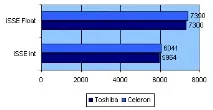
CPU Multi Media
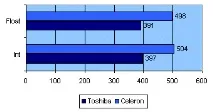
Пам'ять
Диск
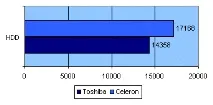
Швидкість роботи процесорів у цьому тесті виявилася однаковою. З ледве помітним відривом вийшов уперед Celeron. З пам'яттю складніше. Відставання ноутбука склало 20%, це при тому, що швидкість її роботи 133 МГц, а у Celeron 100 МГц. З одного боку дається взнаки повільна робота чіпсету від ALi, а з іншого - на те вона і "мобільність", швидкість роботи відходить на другий план, поступаючись меншому енергоспоживання. З жорстким диском ситуація аналогічна до пам'яті, але результат, показаний ним, досить високий для мобільних систем. Він цілком може позмагатися зі швидкістю роботи з дисками для настільних комп'ютерів.
3DMark 2001 SE
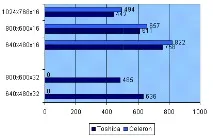
Продуктивність вбудованого CyberALADDiN виявилася приблизно схожою із вбудованою графікою в чіпсеті i815E. OpenGL драйверів для "Аладдіна" не існує. Вони не потрібні, т.к. таку швидкість у 3D краще нікому не показувати. Відразу варто сказати, що більше чотирьох мегабайт цьому графічному ядру виділяти з оперативної пам'яті немає сенсу.
PCMark 2002
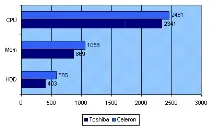
PCMark повторює нам результати Sandra. Трохи помітніше відставання з'явилося між жорсткими дисками.
WinAce 2.11
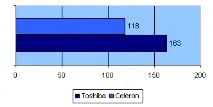
Це єдиний не синтетичний тест у нашому огляді. Стискався набір спеціально підібраних файлів розміром 60 Мб із налаштуваннями за замовчуванням. На діаграмі вказано час роботи в секундах (менше – краще). Вагомий внесок у результати цього тесту робить повільна пам'ять ноутбука.
Тепер пора розібратися з продуктивністю при різних налаштуваннях енергоспоживання. При встановленні найекономічнішого режиму працювати на ноутбуці практично неможливо. Гальмує абсолютно все, навіть меню "пуск" відкривається із затримкою приблизно в 2 секунди. У документації до мобільних процесорів від Intel було зазначено, що під час використання технології SpeedStep процесор може перемикатися між двома частотами роботи. Що стосується нашого процесора це 1100 і 700 МГц відповідно. Для демонстрації продуктивності наведемо скріншоти налаштувань утиліти PowerSaver.
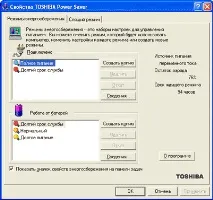
У цій закладці вибираються режими роботи, які позначені значками у вигляді лампочок різних кольорів.
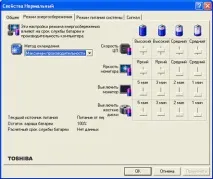
Ця закладка відображає налаштування для режиму "нормальний", який на першому скріншоті відзначений оранжевою лампочкою. Відразу обмовимося, що в режимі "Довгий термін служби", при якому важко працювати, всі повзунки налаштувань встановлені у мінімальних значеннях.
Для демонстрації падіння швидкості наведемо тести PCMark 2002.
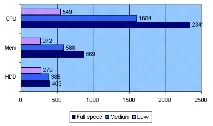
Саме час показати, наскільки продовжують життя системі різні режими роботи.
ZD BatteryMark 4.01
| Режим роботи | Час (год:хв) |
| Повне харчування | 1:31 |
| Нормальний | 2:04 |
| Довгий термін служби | 2:35 |
Тут усе цілком зрозуміло. Можна порадити не використовувати режим максимальногоенергозбереження, т.к. у цьому випадку Ви втратите більше часу на відкриття додатків та подорожі різними меню, ніж виграєте на часі роботи ноутбука. Зрозуміло, Ви можете самі налаштувати параметри на власний розсуд. Наприклад, встановити мінімальну яскравість екрана, але збільшити швидкість роботи процесора. Тим самим отримати необхідну продуктивність та час роботи від акумулятора.
Приділивши багато уваги продуктивності та режимам роботи, ми майже не торкнулися особливостей та переваг даної моделі, а їх чимало.
Наявність усіх необхідних пристроїв та портів введення/виводу Висока якість виконання Хороший комплект поставки Якісна інструкція та допоміжна література Пристойна швидкість роботи