Огляд програми FreeCommander
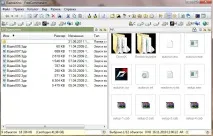
Привіт всім. Працювати з програмою FreeCommander досить просто, особливо якщо ви до цього користувалися будь-яким іншим файловим менеджером. Команди здійснюються за допомогою натискання відповідного пункту меню, іконок на панелі інструментів або комбінації клавіш. Розглянемо призначення основних пунктів меню.
Меню Файл
Меню Виправлення
Вирізати — Поміщення файлу або папки до буфера. Копіювати — Копіювання файлу до буфера. Вставити — Вставлення вирізаного або скопійованого файлу з буфера. Виділити все — Виділити всі файли та папки у поточному вікні. Виділити всі файли — Виділити всі файли у поточному вікні (за винятком папок). Вибрати групу — Вибір групи із заданими параметрами (найменування, розширення). Виділити файли з однаковими розширеннями — Виділити файли з розширеннями, які збігаються з виділеним файлом. Звернути виділення — Виділити файли/папки з протилежними вибраним параметрам. Наприклад, якщо вже виділено файли з розширенням *.bat, виділить всі об'єкти, що не задовольняють цю умову. Звернути виділення - тільки файли - Аналогічно команді "Звернути виділення", але працює тільки з файлами. Зняти виділення — Зняти виділення з файлів/папок. Зняти виділення — Зняти виділення з групи файлів із заданими параметрами. Зняти виділення з цим розширенням — Зняти виділення з файлів, які мають однакове розширення. Виділити це на іншій панелі — Виділення однойменного файлу на протилежній панелі. Зберегти результати виділення у файл — Збереження результатів виділення у файл з розширенням *.sel. Копіювати повне ім'я як текст — Копіювання не просто імені, а повного шляху до файлу/папки. Копіювати ім'я як текст — Копіювання найменуванняфайлу/папки. Копіювати повний шлях як текст — Копіювати шлях до виділеного файлу/папки.
Меню Каталог
Змінити диск на лівій/правій панелі — Змінити диск на лівій/правій панелі. Новий каталог - Створення нової папки. При її створенні вводимо спочатку її назву. Знайти – Непотрібно плутати з пошуком у «Меню Файл». Це просто наочніший огляд існуючих папок, який нам допоможе швидше знайти потрібне. Перейти до каталогу — Дозволяє ввести шлях до потрібної папки або знайти її в огляді папок. Фільтр — Призначення фільтра для відбору папок, що цікавлять. Наприклад, якщо ми виставимо фільтр «Documents», то нам будуть відображатися лише файли документів. Розмір каталогів - Визначення розміру каталогів. Журнал — До журналу записуються шляхи до директорій, які ви використовували нещодавно (аналогічно журналу браузера). Вибране — Дозволяє додавати та відкривати вибрані панелі. Створити список каталогу — Збереження списку файлів та папок до текстового документа. Порівняти — Порівняння каталогів. Синхронізація — Порівняння та синхронізація каталогів.
Меню Вид
Меню Різне
Одним із головних пунктів цього меню є «Параметри». Тут можна встановити як загальні, так і спеціальні налаштування FreeCommander. До них відносяться параметри запуску програми, програми за промовчанням, архівування, фільтри, налаштування FTP, зовнішній вигляд програми. Це вікно буде корисним досвідченим користувачам. Якщо ви до них не належите, змінюйте параметри з обережністю.
Після завершення налаштування не забудьте натиснути пункт меню «Зберегти параметри». Інакше при наступному запуску програми зміни будуть втрачені.
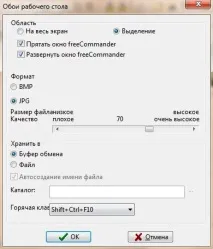
Також тут можна подивитися та налаштувати поєднання клавіш, улюблені інструменти,підключити/вимкнути мережний диск, відкрити вікно «Виконати» та DOS, зробити знімок екрану.
Меню Довідка
Завантажити FreeCommander ми зможемо за посиланням нижче, це версія 2009.02b. Але вже на підході нова версія FreeCommander поки вона доступна тільки як beta.