Оновлення BIOS Supermicro, POLYWORKS - рішення Supermicro в Казахстані
Сьогодні поговоримо про оновлення BIOS на материнських платах Supermicro. Буває так, що купуючи сервер цілком або материнську плату, деталь надходить до вас у користування зі старою версією прошивки. Іноді оновлення прошивки не має сенсу, що власне і сказано в описі перед завантаженням BIOS.
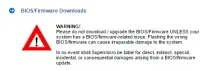
Все ж таки частіше люди заходять на сторінку завантаження BIOS не заради інтересу, а з конкретною проблемою, яку намагаються вирішити. Для початку перевіряємо поточну версію BIOS та доступну для завантаження. Якщо версії близькі, порівнюємо за датою випуску, інструкція тут: http://polyworks.kz/как-визначити-версію-і-дату-випуску-bios/
Усі сервери, що відпускаються нашою компанією, виходять з останніми оновленнями прошивок доступними на момент реалізації сервера. Це дозволяє мінімізувати необхідність оновлення прошивок надалі з боку клієнта.
І так приступаємо.
У сучасних материнських платах Supermicro існує три шляхи оновлення BIOS через DOS, UEFI консоль і SUM (Supermicro update manager). У цій статті ми зробимо оновлення через DOS. Про оновлення через UEFI консоль та SUM буде розказано в іншій статті найближчим часом.
Для оновлення нам знадобиться завантажувальний flash накопичувач. Створити його можна за допомогою утиліти HP USB Disk Storage Format Tool вільно доступної в інтернеті та образу завантажувальної дискети, доступної за посиланням на нашому сайті.
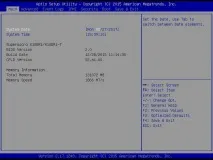
Наприклад ми взяли популярну материнську плату X10DRI. До оновлення версія BIOS була наступною.
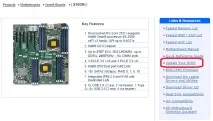
- Переходимо на сторінку материнської плати на сайті Supermicro.com за посиланням: http://www.supermicro.com.tw/products/motherboard/Xeon/C600/X10DRi.cfm та натискаємо кнопкуUpdate YourBIOS
2. Завантажений файл розпаковуємо на флешку, зокрема нас цікавить вміст каталогу DOS. Потім вставляємо флешку в сервер, завантажуємося з неї.
3. Після завантаження бачимо командний рядок DOS типу C:\>
4. Використовуючи команду cd, переходимо в каталог з нашими фалами BIOS. Саме в моєму випадку команди були такими:
C:\BIOS> cd X10dri16.913
C:\BIOS\X10DRI16.913> cd DOS
5. Переглядаємо вміст каталогу командою dir
6. Для запуску оновлення BIOS необхідно виконати файл flash.bat, але як атрибут вказати ім'я файлу BIOS, в даному випадку X10DRI16.913. У результаті команда виглядає так: C:\BIOS\X10DRI16.913\DOS\Flash.bat X10DRI16.913 і натискаємо клавішу Enter.
7. Запуск процедури оновлення BIOS.
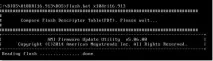
8. Процес оновлення займає від 3 до 10 хвилин. Після завершення видається повідомлення про успішне оновлення BIOS і необхідність повністю знеструмити сервер для завершення оновлення. Для цього вимикаємо сервер через кнопку живлення і відключаємо шнур живлення від мережі на 1 хв. Після чого вмикаємо сервер у розетку і запускаємо його.
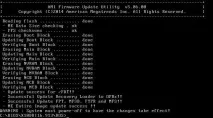
9. На цьому оновлення BIOS материнської плати завершено. Не забудьте повернути у вихідне положення налаштування в BIOS, наприклад, увімкнути RAID, якщо він раніше використовувався. Підсумковий результат нижче.