Оновлення прошивки, огляд обладнання для прийому супутникового телебачення
Оновлення прошивки
Будь-якому власнику цього привабливого девайса OPENBOX A2 не завадить мати поняття, а ще краще, навчитися самостійно виконувати оновлення прошивки. Цей матеріал повинен послужити практичним посібником для цього необхідного заходу. Один важливий момент – необхідно придбати кабель USB («тато» – «тато»),
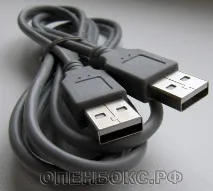
яким, на жаль, не укомплектували постачання. Отже, з розділу Софт для OPENBOX A2 завантажити збірку ПЗ і розархівувати її на комп'ютері (або ноутбуку). Вимкнути живлення приставки (зелений світлодіод не горить). Цього можна добитися, якщо відключити на 15-20 секунд живлення від гнізда DC 12V і потім його знову підключити, світлодіод не включиться. Підстикувати придбаний кабель USB до порту USB OTG приставки та порту USB комп'ютера, підстикувати інші сигнальні кабелі. Наступний етап – встановлення драйверів у комп'ютер. Натиснути та одночасно утримувати кнопки POWER та RECOVER. Ви почуєте характерний звук підключення до порту USB. Windows почне шукати драйвери для підключеного пристрою. В результаті з'явиться інформація і у диспетчері пристроїв.
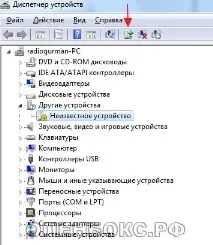
Вибрати пристрій, натиснути кнопку Оновити драйвери, вибрати Виконати пошук драйверів на цьому комп'ютері, вибрати папку з драйверами відповідно до розрядності вашої ОС з папки Driver.
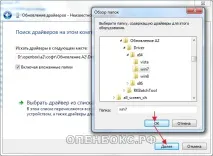
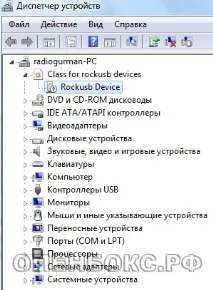
Далі у строгій послідовності виконати всі пункти оновлення. 1. Вимкнути живлення приставки. 2. Підключіть приставку до телевізора або монітора за допомогою сигнального кабелю, наприклад HDMI. 3. На комп'ютері запустити RKBatchTool і вибрати англійську мову.
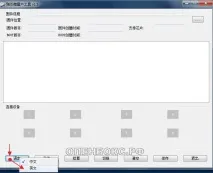
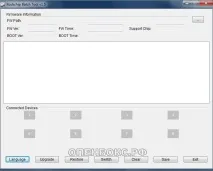
4. У правому верхньому кутку програми натиснути кнопку та вибратифайл із прошивкою.
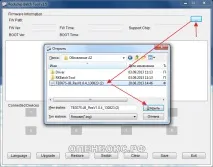
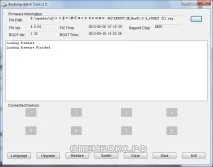
5. Підключити USB-кабель до порту USB OTG приставки та до будь-якого USB порту комп'ютера (якщо ви його відключали після встановлення драйверів). 6. Натиснути та утримувати кнопки POWER та RECOVER до появи зеленого квадрата у Connected Devices
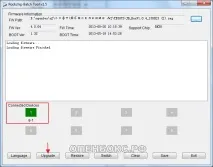
7. Натиснути кнопку Upgrade, стартує оновлення, дочекатися його закінчення.
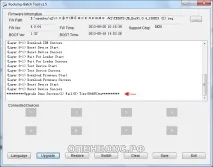
8. Закрити програму Rockchip Batch Tool на комп'ютері. 9. Приставка автоматично перезавантажиться та буде готова до роботи на новій прошивці.