Опис інструменту «Олівець» у фотошопі
ІнструментОлівець (Pencil Tool) у фотошопі – це один із елементів малювання. Потрібен для нанесення кольорів на зображення. Крім того, використовується для підмальовування деяких техніках ретуші.
Він працює за відмінними від пензля (Brush) алгоритмами. Хоча у них багато спільного в налаштуваннях і зовнішньому вигляді, що у багатьох користувачів викликає обурення: «Та навіщо він взагалі потрібен?» — АОлівець дозволяє досягти максимально чітких і різких меж створюваних ліній. Найбільш повно особливості цього інструменту дозволяє відчути використання у роботі графічного планшета замість миші. Особливо ви помітите різницю при зміні тиску на перо. Лінія від Олівця стає більш насиченого кольору, а від Пензлі – потовщується, за тієї ж інтенсивності кольору.
Розташування Олівця на панелі інструментів фотошопу
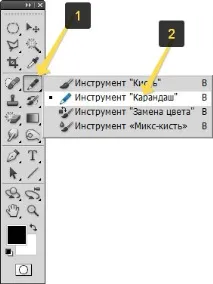
Олівець працює, натиснувши ліву кнопку миші. Утримуючи її, ведете за зображенням, отримуєте лінію – все просто.
Параметри інструменту
Усі налаштування, на які можна впливати, розташовані в рядку над робочою областю – панелі параметрів.
Елемент 1 - Режим накладання (Blending Mode)
Режими застосовуються як під час роботи з шарами, і безпосередньо при малюванні. Вони дозволяють змішувати кольори активного і нижнього шару (або нанесений інструментом малюнок з фоном), змінюючи параметри їх пікселів. У фотошопі 27 режимів. Розбиті вони на 6 блоків:
- Нормальний (2 шт).
- затемнення (5 шт).
- Освітлення (5 шт).
- Комбіновані (7 шт)
- Різниця кольорів (4 шт).
- Основні параметри кольору – тон, насиченість та світність (Hue, Saturation, Luminosity – HSL – 4 шт).
Наприклад, режим Згасання(Dissolve) робить краї намальованого елемента нерівними, довільно видаляючи частину пікселів. А вибравши Кольоровість (Color), ви збережете яскравість фонового зображення, а колір та його рівень насиченості буде застосовуватися з олівцем.
Елемент 2 - Непрозорість (Opacity)
ПараметрНепрозорість зменшує/збільшує інтенсивність кольору.
Елемент 4 - Автомиття
Встановивши галочкуАвтостирання, ви малюватимете фоновим кольором. Але тільки на тих ділянках зображення, де колір відповідає обраному як основне. На решті областей ви малюватимете активним кольором. Це може стати в нагоді для більш точного доопрацювання картинки. Щоб ви на око не намагалися відібрати пікселі, які потребують заміни кольору.
Як працює опція Автопрання у Олівця у фотошопі
Для роботи з цією опцією потрібно знати, що таке основний та фоновий кольори. Коротко на панелі інструментів два квадратики зображені внахлест. Той, що вгорі - це основний колір, по них - фоновий. За замовчуванням завжди чорний та білий кольори.
Отже, малюємо Олівцем ми завжди основним кольором. Для прикладу я вибрав жовтий та бежевий кольори.
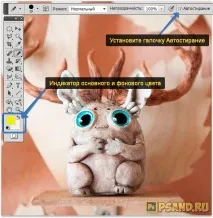
Я поставив галочку Автомиття і збільшив розмір пензля (через контекстне меню правою кнопкою миші). Для прикладу нічого не малюю, просто зроблю ляпку.
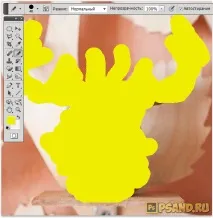
Тепер, коли я зберуся робити наступний мазок і покажчик пензля буде в цей момент чітко над жовтим кольором, фотошоп зробить автопідстановку: замість жовтого кольору я почну малювати фоновим кольором, у моєму випадку бежевим.
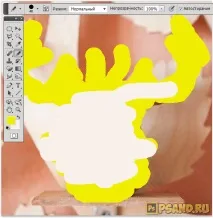
Щоб функція відпрацювала, необхідно повне, 100% збіг відтінку кольору. Налаштування значення Допуску, як у інших інструментах, тут немає.
Елементи 3 і 5Натиск регулює прозорість (Pen pressure controls opacity) та Натиск керує розміром (Pen pressure controls size)
Кнопки «Натиск регулює непрозорість» та «Натиск регулює розмір» можна застосовувати лише до роботи на графічному планшеті. У першому випадку, чим слабше ви тиснете на перо, тим нижча інтенсивність кольору. По-друге – менший за розмір Олівця.