Оптимізація Windows для кращої продуктивності

Чому мені слід стежити за чистотою мого комп'ютера?
Ціни на купівлю нового комп'ютера можуть і впасти, але кілька невеликих кроків для догляду за ПК допоможуть збільшити його життя. Таким чином, на даний момент ви можете заощадити гроші. Навіть новий комп'ютер може чимало виграти від оптимізації. Лише те, що ПК новий, ще не означає, що він чудово працюватиме. Багато комп'ютерів постачаються з надмірною кількістю встановлених програм та програм автозавантаження, які можна швидко видалити для покращення продуктивності. Належна регулярна турбота про комп'ютер – так само, як заміна масла у вашому автомобілі – значно підвищить продуктивність Вашого ПК. Ось деякі важливі поради та прийоми, щоб допомогти Вам насолоджуватися своїм комп'ютером по максимуму.
Нижченаведені інструкції підійдуть користувачам Windows, зокрема Windows XP, Windows Vista, Windows 7 та Windows 8 (у тому числі 8.1).
Як часто я маю очищати мій комп'ютер?
Основні кроки, які ви повинні виконувати, щоб оптимізувати вашу систему:
1. Видаліть програми, які ви ніколи не використовуєте
Ваш комп'ютер міг бути куплений з певними встановленими програмами, які ви не використовуєте та які не знадобляться. Це може бути встановлене виробниками програмне забезпечення (таке як випробувальні версії та програми, випущені обмеженим тиражем, які за припущенням компанії-розробника програмного забезпечення ви спробуєте, наприклад антивірусні програми, різні утиліти, програми від виробників комп'ютерів, таких як Dell, Vaio, Toshiba , Acer і т.д.), а також програмне забезпечення, яке ви встановлювали самі, але не хочете використовувати або вяких більше не потребуєте – наприклад, утиліти, розроблені, щоб допомогти в керуванні та налаштуванні апаратного та програмного забезпечення комп'ютера, попередні антивірусні програми тощо.
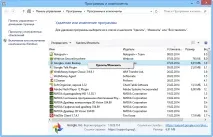
Ось простий спосіб вивести на екран список усіх встановлених на вашому ПК програм та видалити ті з них, які вам не потрібні:
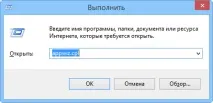
- Відкрийте діалогВиконати, натиснувши комбінацію клавішWindows +R.
- Введітьappwiz.cpl у текстове поле та натиснітьEnter
Перегляньте список і визначте програми, яких ви не потребуєте, а потім виберіть одну з них і натиснітьВидалити.
2. Обмежте кількість програм, які завантажуються в пам'ять комп'ютера під час запуску системи
Багато програм розроблено таким чином, щоб завантажуватися автоматично під час запуску Windows. Деякі з них покажуть свій інтерфейс відразу, як тільки завантажиться система, інші покажуть значок у зоні системних повідомлень, але є також і програми, які працюватимуть непомітно у фоновому режимі (наприклад, програми для резервного копіювання, налаштування або засоби синхронізації) про які ви навіть не знатимете.
Всі ці програми, що автоматично завантажуються, можуть робити запуск ПКбільш довгим, і якщо вони не закриті після запуску, вони до того ж продовжують використовувати пам'ять і можуть зменшити продуктивність.
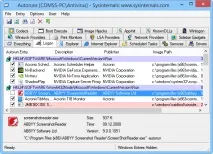
Autoruns для Windows - це інструмент, який дозволяє переглядати всі програми, що завантажуються під час запуску системи, та відключати завантаження будь-яких непотрібних елементів. Ви також можете зробити це за допомогою утиліти Конфігурація системи, але Autoruns буде простіше використовувати.
- Щоб скачати Autoruns, перейдіть за цим посиланням.
- Збережіть файл і розпакуйте архів (клацніть правою кнопкою миші Autoruns.zip і оберіть "Витягти все" або просто двічі клацніть на архіві, щоб його відкрити).
- У папці ви знайдете два exe-файли: Autoruns і Autorunsc. Клацніть правою кнопкою файл з ім'ям Autoruns і виберіть "Запуск від імені адміністратора" (якщо ви використовуєте Windows 7, Vista або Windows 8), або двічі клацніть, щоб відкрити його, якщо ви Windows XP.
- Програма відкриється та покаже список програм, запущених у вашій системі.
3. Виконайте очищення та дефрагментацію жорсткого диска
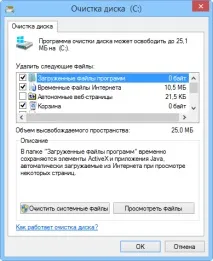
Щоб звільнити дисковий простір і скоротити кількість непотрібних файлів на дисках, що допомогло б вашій системі працювати швидше, у Windows використовуйте утиліту Disk Cleanup (Очищення диска). Вона може видалити тимчасові та системні файли, спустошити Кошик та видалити безліч інших елементів, яких ви більше, можливо, не потребуєте.
Фрагментація жорсткого диска змушує його виконувати більше роботи, що уповільнює роботу комп'ютера. Утиліта Disk Defragmenter (Оптимізація дисків), вбудована у Windows, перебудовує зберігання фрагментованих даних таким чином, щоб жорсткий диск міг працювати більш ефективно. Disk Defragmenter працює порозклад, але ви можете проводити дефрагментацію свого жорсткого диска і вручну.
Як виконати очищення диска
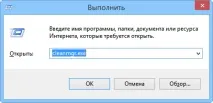
- Запустіть діалогВиконати (Run), натиснувши клавішіWindows +R.
- У текстове поле введітьcleanmgr.exe та натиснітьEnter.
Як використовувати Windows-утиліту Defragment
- У Windows XP: двічі клацніть піктограму Мій комп'ютер на робочому столі. У Windows Vista або 7: двічі клацніть піктограму Комп'ютер на робочому столі. У Windows 8: клацніть піктограму у вигляді папки в нижньому лівому куті та виберіть Комп'ютер з лівого боку.
- Клацніть правою кнопкою миші том локального диска, який ви хочете дефрагментувати, а потім клацніть Властивості (Properties).
- На вкладці Сервіс (Tools) клацніть Оптимізувати (Виконати дефрагментацію)
- У наступному вікні клацніть Оптимізувати (Дефрагментація).
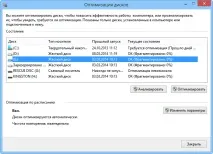
Будучи складною операцією, дефрагментація диска може зайняти від декількох хвилин до декількох годин, залежно від розміру та ступеня фрагментації даних на жорсткому диску.
Залежно від ступеня фрагментації системних даних, після завершення цієї операції ви помітите поліпшення швидкості відгуку.
Важливо : цей процес застосовується лише на жорстких дисках (HDD). Твердотільні накопичувачі (SSD) не потребуютьпроцес дефрагментації, тому що фізичне розміщення даних на ньому забезпечується виключно вбудованими прошивками SSD.
За матеріалами інтернет-порталу Bitdefender Tech Assist. Переклад українською мовою: Олександр Рябов
Знайшли друкарську помилку? Виділіть та натисніть Ctrl+Enter