Організація домашньої мережі

Привіт, друзі! До мене часто звертаються за порадою щодо роботи комп'ютера. Організація домашньої мережі одне з таких питань.
У наш комп'ютерний вік, напевно, вже неможливо уявити будинок без комп'ютера, ноутбука та мобільних пристроїв.
Навіть побутова техніка (smart телевізори, холодильники та ін) все наполегливіше долучається до всесвітнього павутиння, а для цього їй необхідно налаштувати лазівку в інтернет.
Нещодавно я переїхав до свого будинку і для мене гостро постало питання доступу в інтернет.
Дротових провайдерів поблизу немає і не передбачається найближчим часом. Тому довелося провести моніторинг ринку бездротових операторів.
| Зміст |
|
Спочатку розглядався супутниковий інтернет, але виявилося це дуже дорого - вартість комплекту обладнання для супутникового інтернету становить 30 тис. рублів, а безлімітний доступ більше 7 тис. руб. в міс., круто чи не так?
З операторів, що надають доступ по 3G/4G, довго вибирати не довелося, т.к. безлімітний доступ 4G пропонує лише оператор YOTA.
При перевірці зони покриття з'ясувалося, що мій будинок знаходиться далеко від базової станції і використовувати просто USB модем погане рішення, потужності сигналу не вистачало для комфортної роботи в інтернеті. Організація домашньої мережі входить у наступну фазу пошуку рішення.
Вибір обладнання для організації домашньої мережі
Я давній прихильник обладнання ZyXEL, т.к. обладнання добре зарекомендувало себе на українському ринку, хороша технічна підтримка, в яку я неодноразовозвертався. Цінова політика даного виробника вища за середній рівень, але я вважаю це нормально, за якість і підтримку треба платити.
У свій час я придбав інтернет-центр для виділеної лінії Keenetic Extra, функцій якого вистачає за очі для організації домашньої мережі. Але як я вже згадував вище, підключення до нього USB модему не забезпечувало якісного зв'язку в моїх умовах. Тому довелося спантеличитися пошуком іншого рішення.
Після студіювання інтернету, було знайдено рішення та придбано наступне обладнання:
- Huawei B880 - бездротовий роутер із вбудованим модемом 3G/4G;
- Спрямована антена PETRA Broad Band 2G/3G/4G/WIF/12-15 dBi/N-female;
- Кабельне складання N-male/РК-50-3-18 5м/SMA-male
У цього роутера є вбудований модем, тобто. достатньо вставити SIM-карту (USB можемо не потрібен), але найголовніша його перевага – зовнішні антени призначені для прийому сигналу LTE. Це саме те, що мені було потрібне для посилення сигналу.
Докладно описувати налаштування Huawei B880 не буду, т.к. це тема окремої великої статті, прочитати хороший огляд можна на сайті IXBT тут. У результаті на прийом зовнішнього LTE сигналу у мене вийшла така зв'язка - зовнішня спрямована антена з'єднана 5-ти метровим кабелем з роутером Huawei B880.
Зовнішню антену я встановив під дахом будинку, а роутер на горищі свого будинку кабель пропустив на горище для подальшого підключення до роутера.

Кабель я вибрав довжиною 5 метрів, що цілком вистачає для комфортного розташування обладнання на горищі. Якщо Ви звернете увагу, то на роутері замість однієї антени підключено кабель.
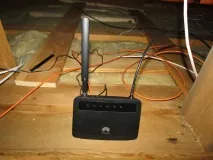
Єдиний момент, який мене бентежив, це робоча температура роботи роутера. Япроживаю в Краснодарі, де влітку температура сягає +40, а взимку до -15 і т.к. роутер «житиме» на горищі температурний режим досить критичний. В інструкції я не знайшов цього параметра, але сподіваюся, що все буде нормально, поки нормальний політ. Йдемо далі в нашому налаштуванні домашньої мережі.
Встановлення та налаштування обладнання
Т.к. для посилення сигналу у мене підключена зовнішня спрямована антена, її необхідно підлаштувати під сигнал від базової станції. Покрутивши антену я вибрав оптимальне розташування, орієнтуючись на шкалу рівня сигналу, що приймається в адміністративній панелі роутера Huawei B880. Знайшовши оптимальний варіант, я зафіксував антену.
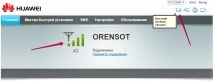
Для порівняння - до підключення зовнішньої антени рівень сигналу був мінімальним, лише один поділ.
Отже вхідний сигнал налаштований, далі необхідно налаштувати домашню локальну мережу за роутером. Теоретично цьому можна закінчити процедуру організації домашньої мережі, т.к. практично всі пристрої можна підключити через Wi-Fi. Але у мене кілька пристроїв, які потребують дротового підключення, а саме:
На цьому етапі організація домашньої мережі переходить у наступну фазу, у гру входить інтернет-центр для виділеної лінії Keenetic Extra. У Huawei B880 всього один вихід LAN, який я з'єднав з інтернет входом Keenetic.
Далі в налаштуванні мене виникли невеликі труднощі, які успішно наважилися за допомогою техпідтримки ZyXEL. Необхідно було зробити так, щоб інтернет-центр запрацював у режимі повторювача сигналу, і для цього його необхідно переключити на режим "Точка доступу" або "Підсилювач". Але я не знайшов цих режимів у своєму інтернет-центрі і трохи запанікував.
Надіславши запит до служби підтримки ZyXEL, отримаввичерпна відповідь. Як з'ясувалося, треба було оновити прошивку Keenetic Extra, після цього з'явилася можливість включити режим «Точка доступу – розширення зони Wi-Fi з підключенням по Ethernet»
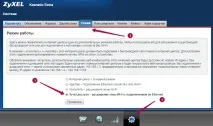
Після включення даного режиму Keenetic Extra запрацював у режимі повторювача, причому з організацій бездротової мережі, що дуже зручно. Тепер для WiFi пристрою можна вибирати більш відповідну за рівнем сигналу мережу і тут ми закінчуємо організацію домашньої мережі у приватному будинку.
Вирішення проблеми скачування файлів
Глобальних нарікань у режимі відвідування сайтів до YOTA у мене немає, треба робити знижку, що це бездротовий інтернет, є проблеми періодично, але критичними їх не назвеш.
Отже все працює, тест швидкості показує відмінний результат, не кожен дротовий провайдер показує такі результати, але з'ясувалося, що є проблема у YOTA - при скачуванні файлів сильно ріжеться швидкість до 100 кб/с.
Тариф у мене максимальний, природно постало питання — в чому проблема і як її вирішити? Зателефонувавши в техпідтримку YOTA я отримав таку відповідь:
Можливо, що на сервері велике навантаження, тому швидкість знижується.
Така відповідь мене природно не влаштувала, за що питається плачу гроші за максимальним тарифом. За вирішенням проблеми я поліз в Яндекс, і як виявилося, не тільки мене хвилює дана проблема. Один із способів вирішення збільшити швидкість завантаження файлів - використовувати Tor Browser, завантажити який можна тут.

Якщо коротко, це браузер, що дозволяє приховати ваші подорожі інтернетом, тобто. блукати павутинням можна інкогніто. Технологія TOR спочатку проектувалася і створювалася в надрах військового відомства США, і можете здогадатися навіщо призначалася. Алепізніше, чомусь усі напрацювання було викладено у вільний доступ, цікаво чому?
На сьогодні Tor Browser є відкритим програмним забезпеченням (програмне забезпечення), руку до якого доклали, я думаю сотні, а може й тисячі програмістів, тому можна не сумніватися в його надійності.
Після установки Tor Browser, швидкість завантаження виросла в 2-3 рази, і досягає 200-300 кб/сек.
Можливість відвідування заборонених сайтів
Напевно, головною перевагою Tor Browser для звичайного користувача є можливість відвідувати заборонені сайти. Ні для кого не секрет, що безліч сайтів в Україні заборонені з тих чи інших причин. Щоб знайти такі сайти, наберіть пошуковий запит «заборонені сайти Росії» і потім спробуйте відкрити будь-який із зазначених сайтів будь-яким браузером (крім Tor Browser). Як мінімум Ви побачите таку картинку:
Потім спробуйте відкрити цей сайт за допомогою Tor Browser, як вийшло?
Завантаження файлів через торрент
Коли я спробував завантажити файли через торрент клієнт, то мало не заплакав, спочатку ніяк не міг підключитися до бенкетів, а коли підключився, то видав швидкість скачування 0,3 Кб/s. Проблему вдалось вирішити за допомогою програми Vidalia Bundle.
Задайте назву в пошуковій системі, скачайте і встановіть на свій комп'ютер. У налаштуваннях програми встановіть параметри як на скріншоті:
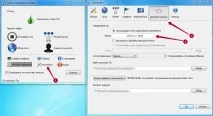
Після встановлених налаштувань необхідно запустити Tor кнопкоюзапустити Tor. У мене на скріншоті Tor вже запущено, встановлено статус «Підключено до мережі Tor».
Наступним кроком необхідно скоригувати налаштування вашого Торрент-клієнта. У всіх торент програм вони приблизно однакові, необхідно зайти в налаштування програми, знайти менюз'єднання і виставитиустановки проксі-сервера. Зверніть увагу, що порт у налаштуваннях Vidalia Bundle та торрент-клієнті відрізняється на одиницю.
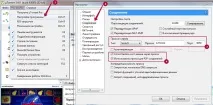
Після цих налаштувань швидкість завантаження в торрент клієнта у мене підстрибнула до 600 Кб/s і відразу стало легше дихати.
Підбиття підсумків
Згоден, що швидкість замала в порівнянні з провідними провайдерами, але інших варіантів немає, тому залишається змиритися з такою швидкістю завантаження файлів.
Але прогрес не стоїть на місці, сподіваюся в недалекому майбутньому спочатку в Японії, а потім і у нас з'явиться мережа стандарту 5G, в якій швидкість доступу в інтернет більш ніж у 100 разів більша ніж у 4G і немає прив'язки до базових станцій, і буде всім щастя.