Основи роботи з текстом у Microsoft Word - Microsoft Excel для початківців
Якщо ви працюєте з Microsoft Word вперше, необхідно вивчити основи роботи з текстом, тобто. як набирати, правильно оформлювати та редагувати текст. Також до базових завдань при роботі в Word відносяться: вміння додавати, видаляти та переміщати текст, а також знаходити та замінювати окремі слова чи фрази. У рамках цього уроку Ви навчитеся вводити текст у документ Microsoft Word, виділяти та видаляти його, а решту питань ми розглянемо у наступних уроках.
Використання курсору під час введення тексту
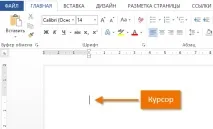
Курсор – це миготлива вертикальна характеристика у Вашому документі. Він вказує на те, де з'являтиметься введений текст. Курсор можна використовувати безліччю способів:
- Новий документ: При відкритті нового документа курсор розташований у верхньому лівому кутку сторінки. За бажання можна розпочати введення тексту з цієї точки.
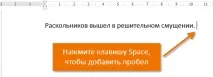
- Додати пробіли: НатиснітьSpace, щоб додати пробіл між словами або реченнями.
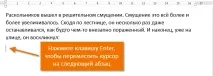
- Новий абзац: Натисніть клавішуEnter на клавіатурі, щоб перемістити курсор на наступний абзац.
- Після того, як Ви почали вводити текст, можна скористатися мишкою для того, щоб перемістити курсор у певну точку документа. Для цього просто клацніть мишкою в будь-якій точці тексту.
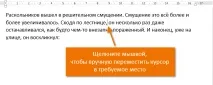
Ви можете перемістити курсор у будь-яку точку документа, навіть не заповнену текстом, подвійним клацанням миші.
Виділення тексту
Перед використанням форматування до тексту його необхідно виділити.
- Встановіть курсор на початку тексту, який потрібно виділити.
- Натисніть ліву кнопку мишки та, утримуючи її, перетягніть мишу над текстом, якийнеобхідно виділити.
- Відпустіть кнопку миші. Ви виділили текст. У тексті з'явиться виділений блок.
При виділенні тексту або зображень у Word з'являється спливаюча панель інструментів з командами, що часто використовуються. Якщо панель не з'являється відразу, спробуйте посунути мишкою над виділеним фрагментом.
У Microsoft Word є кілька прийомів для швидкого виділення. Подвійне клацання миші виділяє поточне слово, потрійний – цілий абзац. Ви також можете виділити весь текст у документі, натиснувши клавішіCtrl+A на клавіатурі.
Видалення тексту
Існує кілька способів видалення тексту:
- Щоб видалити текст зліва від курсору, натиснітьBackspace на клавіатурі.
- Щоб видалити текст праворуч від курсору, натиснітьDelete на клавіатурі.
- Щоб видалити область тексту, спочатку виділіть її, а потім натиснітьDelete.
Якщо Ви виділите текст і почнете друкувати, виділений текст буде видалено автоматично і буде заміщено новим текстом.