Основні (Елементи Комп’ютера) Їх Головна Роль та Призначення
Основні елементи комп'ютера
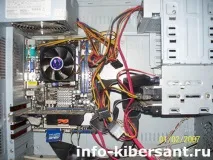
Для успішного бізнесу в мережі необхідні дві умови, комп'ютер та інтернет. Щоб успішно працювати на комп'ютері, потрібно мати уявлення про основні елементи комп'ютера та їх взаємодію один з одним.
Основні елементи комп'ютера-це системний блок, клавіатура, монітор, мишка, аудіо колонки та інші частини. Щодо монітора, колонок, клавіатури та комп'ютерної миші, я думаю і так все ясно. Поговоримо про системний блок.
Системний блок - це основна частина ПК. Можна сказати, це і є ЕОМ. Інші елементи комп'ютера призначені в основному для доставки даних користувачеві та керування цими даними. Наприклад, при під'єднанні до системника сучаснішого монітора, клавіатури і миші, користувачу буде зручніше переглядати фільми, редагувати текст і брати участь в іграх, при цьому функціональність ПК залишиться тією ж. Всі дії, дані яких ми бачимо на екрані, проходять спочатку в системному блоці. Функціональність ПК – саме їх наслідок.
Основні елементи комп'ютера
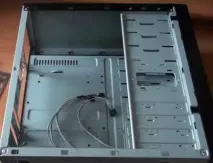
Корпус– це зовнішній скелет комп'ютера, до нього кріпляться всі важливі деталі системного блоку, саме корпус ми найчастіше називаємо системним блоком.
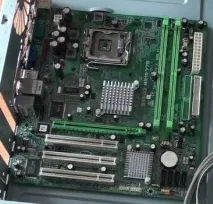
Материнська плата(материнка) - головна мікросхема комп'ютера. До неї приєднано основні елементи комп'ютера. Там є USB і інші роз'єми, куди приєднують основні елементи комп'ютера (показано на малюнку). Головним завданням материнки є об'єднання цих вузлів у цілісний організм – ЕОМ. При відкритті кришки системника наш погляд спочатку падає саме на неї.
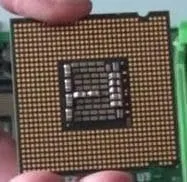
Центральний процесор, CPU (ЦП)–мозок ЕОМ (видно малюнку). Процесор виконує всі вказівки людини та під її керівництвом знаходяться інші елементи комп'ютера. Від швидкості його роботи йде швидкість роботи інших елементів комп'ютера. Він обробляє дані, що надходять. Найпопулярніші фірми - виробники процесорів - Intel і AMD. Центральні процесори мають такі відмінності між собою: - Моделью і частотністю. До материнки він прикріплений за допомогою спеціального роз'єму, що називається центральним роз'ємом – сокетом.
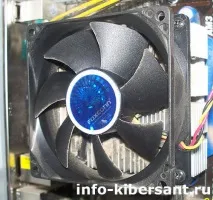
Кулер(вентилятор) - встановлюється прямо на процесор, який прикріплений на материнську плату. Головна його функція – охолоджувати процесор. Кулери поділяються за фізичними даними: багато з них мають мідну основу, алюмінієву основу, алюмінієву мідну основу та теплові труби. Кулер має вигляд радіатора та вентилятора для охолодження процесора. Процесор необхідний охолодження, інакше він перегріється і відбудеться збій роботи комп'ютера. При перевищенні температурного порогу нагрівання процесора - ПК просто вимкнеться, тому кулер просто необхідний нормальної роботи комп'ютера. ПК не зможе працювати, доки температура процесора не опуститься до норми. Процесор також може перегрітися, якщо радіатор кулера засмічено пилом. Щоб цього не сталося, потрібно очищати радіатор кулера звичайним пилососом або компресором, видуючи, а не вдаючи повітря. Прибирання від пилу бажано проводити раз на 4-6 місяці.
Оперативна пам'ять - ОЗУ- плата тимчасового зберігання інформації, яка необхідна ЦП щоб виконувати задані операції. При завершенні цих завдань (наприклад вимкнення програми) інформація з оперативної пам'яті стирається. Коли ми запускаємо нові дані, в оперативну пам'ять з ЖД йде інформація, яка необхідна ЦП в даний часчас. Інформація йде до ОЗУ набагато швидше, ніж йде до жорсткого диска. Ця властивість допомагає ЦП з великою швидкістю керувати необхідними даними, майже миттєво.
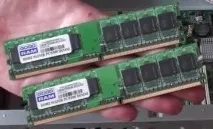
Вона буває кількох видів. Однією з найсучасніших і найшвидших вважається ОЗУ DDR III, DDR II — трохи повільніше. DDR II зберігає досить високий рейтинг і популярність. Крім цього, швидкодія ПК залежить і від обсягу оперативної пам'яті. Щоб виконати багато завдань, ЦП часто не вистачає пам'яті з оперативної пам'яті і він бере частину цієї пам'яті з локального диска (це називається файлом підкачування, або стоп-файлом). Якщо враховувати, що дані в жорсткому диску йдуть значно повільніше за дані з оперативної пам'яті, ПК почне повільно працювати. Для більш функціональної роботи плати ОЗП встановлюють парами або двома парами (залежить від виду материнської плати), бажано вироблених одним виробником. Це робиться, щоб отримати два канальний режим. Як говорилося у попередній статті, для 64-бітної системи необхідна оперативна пам'ять не менше 4 Гб.
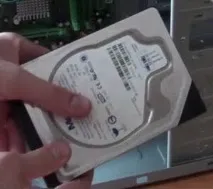
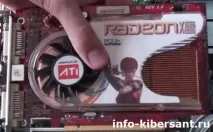
Блок живлення— необхідний роботи всіх деталей ЕОМ. У різних блоків живлення різна потужність. До потужніших приєднують більше елементів комп'ютера.
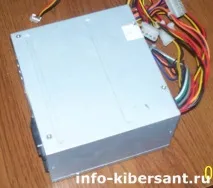
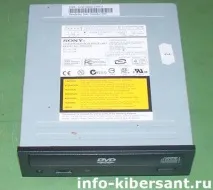
Крім того, у душі є вбудована мережева карта, а також вбудована звукова карта. Також на ній знаходяться оптичні роз'єми та роз'єми інших елементів комп'ютера. До оптичних роз'ємів приєднують CD та DVD приводи. Щоб розширити можливості ПК, роз'єми РCI роблять універсальними, щоб до них можна було приєднати різні елементи комп'ютера (наприклад, тюнер, адаптер, звукову карту та інше).
Ось коротко інформація про основні елементи комп'ютера, яка допоможе початківцямскласти уявлення про ПК та про те, як він працює.
Раджу прочитати: Як дізнатися дані про комп'ютер Speccy 1.3
Також ви зможете проводити огляд та ремонт комп'ютера самотужки. У вас відпаде необхідність у виклику майстра та зайвих витратах, що на наші часи відіграє немалу роль! Докладніша інформація на сайті максиму. Для входу на його сайт просто натисніть на зображення!
Друзі, я пропоную вам встановити не звичайний диск HDD, а твердотілий диск SSD, як зробив я. Придбати його можна на Аліекспрес. Диски на сторінці об'ємом від 120 до 960 Гб, тобто фактично 1Тб. Придбати можна за посиланням. Судячи з опису, диск підійде як для комп'ютерів, так і для (ноутбуків).

По скріншоті ви бачите об'єми дисків. Якщо вам потрібно буде саме встановити систему, достатньо придбати диск ємністю 120 Гб. Якщо ж як повноцінний жорсткий диск, то, на вашу думку, від 480, до 960 Гб. Чому я раджу встановлювати Windows саме на жорсткий жорсткий диск? Ваша система завантажуватиметься за лічені секунди! Якщо ви придбаєте диск на 1Тб, всі програми у вас літатимуть!
Взагалі, можна вибрати диск SSD, який вам сподобався на сторінці… Тим, хто не знає, що таке SSD диск, раджу прочитати мою статтю « Що таке SSD диск ».