Основні операції на касі Мерката - Мерката
*Ви можете роздрукувати інструкцію або адаптувати її під себе з файлу Робота на касі
Продаж товару
Відкриваємо «Торгівля» у бічному меню:
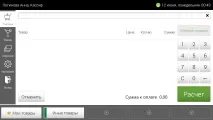
Скануємо ШК сканером та товар додається до списку. Після того, як всі товари додані натискаємо на кнопку «Розрахунок»
- Якщо ШК не сканується, то просто починаємо набирати ШК цифрами і випадаючому списку вибираємо товар, який нас цікавить
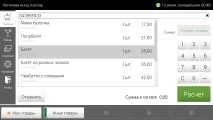
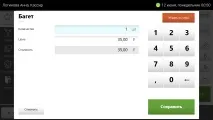
Якщо необхідно змінити кількість товару, натискаємо на рядок з товаром і у вікні просто натискаємо на цифру «2» (або будь-яку іншу залежить від кількості, що купується). У рядку кількість стає значення "2", а вартість автоматично збільшується. Після цього натискаємо «Зберегти»:
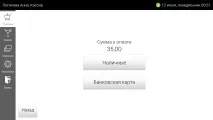
Натискаємо на кнопку розрахунок та вибираємо тип оплати:
Далі набираємо суму, яку нам віддав покупець і натискаємо «Друк чека»
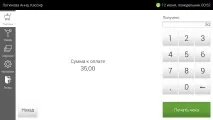
Видаємо покупцю здачу і знову натискаємо «Друк чека»
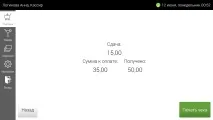
Після друку чека каса автоматично переходить назад у режим продажу:
Прибрати товар із чека
Щоб прибрати якийсь товар з чека, потрібно натиснути на рядок з цим товаром і у вікні, що відкрилося, натиснути кнопку «Прибрати з чека», після натиснути кнопку «Зберегти»:
У списку товарів, прибраний товар буде закреслено, а рядок стане блідим.
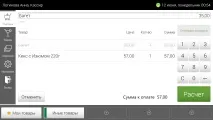
Якщо товар необхідно повернути в чек, то знову натискаємо на цей закреслений рядок і у вікні натискаємо «Повернути в чек» і потім натискаємо кнопку «Зберегти». Після цього рядок із товаром у списку буде яскравим і не закресленим.
Скасування чека
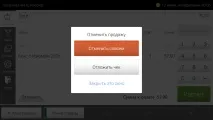
Якщо потрібно скасувати весь чек, натискаємо кнопку"Скасувати":
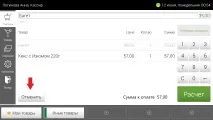
У вікні натискаємо «Скасувати зовсім»
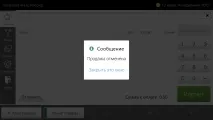
З'являється повідомлення, що продаж скасовано і натискаємо на «Закрити вікно»:
Повернення товару
У лівому меню вибираємо «Операції» та натискаємо на кнопку «Повернення»:
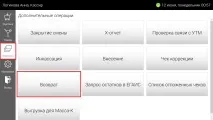
Скануємо ШК сканером та товар додається до списку. Натискаємо на кнопку «Повернення»
- Якщо ШК не сканується, то просто починаємо набирати ШК цифрами і випадаючому списку вибираємо товар, який нас цікавить
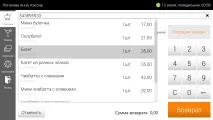
Вибираємо як повертатимемо гроші на карту або готівкою:
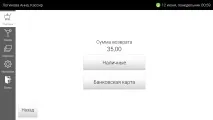
Натискаємо «Друк чека»:
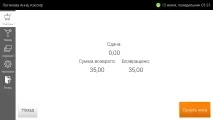
Після друку чека, каса автоматично переходить назад у режим продажу:
Інкасація
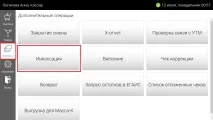
У лівому меню вибираємо «Операції» та натискаємо на кнопку «Інкасація»:
Набираємо потрібну суму та натискаємо на кнопку «Інкасувати». Чекаємо на печатку чека:
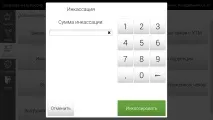
Після цього в лівому меню вибираємо «Торгівля» та повертаємося до продажу товару.
Внесення грошей до каси
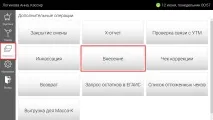
У лівому меню вибираємо «Операції» та натискаємо на кнопку «Внесення»:
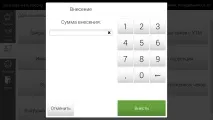
Набираємо потрібну суму та натискаємо на кнопку «Внести». Чекаємо на печатку чека:
Після цього в лівому меню вибираємо «Торгівля» та повертаємося до продажу товару.
Друк X-звіту (звіт про продаж без гасіння)
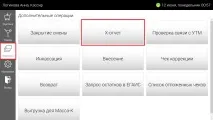
У лівому меню вибираємо «Операції» та натискаємо на кнопку «X-звіт»:
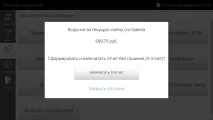
У вікні можна побачити суму виручки за поточну зміну, якщо необхідно роздрукувати докладний звіт про продаж, натискаємо на кнопку «Надрукувати X-звіт». Чекаємо на печатку чека:
Після цього у лівому меню вибираємо «Торгівля» та повертаємося до продажутовару.
Закриття зміни та друкZ-звіту
У лівому меню вибираємо «Операції» та натискаємо на кнопку «Закриття зміни»:
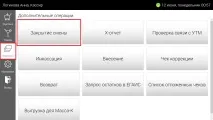
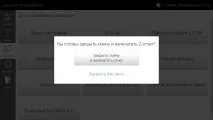
У вікні, натискаємо на кнопку «Закрити зміну і надрукувати звіт». Чекаємо на печатку чека:
У лівому меню вибираємо «Вихід» та вимикаємо касу.