Paint 2
Зміст
Corel Photo Paint
Робота із зображеннями
Ви можете визначити параметри автозбереження. Завжди можна повернутися до попередньо збереженої версії. Ви також можете створити контрольну точку, щоб зберегти знімок поточного зображення тимчасово, так, щоб Ви могли повернути зображення до того положення в разі потреби.
Ви можете експортувати зображення Corel PHOTO-PAINT до багатьох форматів файлу. Коли ви експортуєте зображення, оригінальне зображення залишають відкритим у вікні зображення у наявному форматі файлу. Формат файлу, який ви вибираєте, залежить від того, як ви хочете використовувати зображення в майбутньому. Якщо ви експортуєте зображення у формат файлу, відмінний від формату Corel PHOTO-PAINT, можна втратити деякі властивості зображення. Ви також можете експортувати файл до офісних програм, таких як Microsoft Office або WordPerfect Office Corel. Ви можете встановити розмір і роздільну здатність зображення. Ви також можете змінити розмір кордону, який оточує зображення. Коли Ви збільшуєте розмір зображення, Corel PHOTO-PAINT вставляє нові пікселі між існуючими пікселями, та їх кольори засновані на кольорах суміжних пікселів. При значному збільшенні розміру зображення його якість може погіршитися.
Ви можете змінити роздільну здатність зображення, щоб збільшити або зменшити розмір файлу. Роздільна здатність виміряна кількістю точок на дюйм. Роздільна здатність, яку Ви вибираєте, залежить від того, як зображення виводиться. Як правило, зображення, створені лише для дисплея на комп'ютерних моніторах, становлять 96 або 72 точки на дюйм, і зображення, створені для Мережі, становлять 72крапки на дюйм. Зображення, створені для друку на настільних принтерах, - взагалі 150 точок на дюйм, тоді як професійно надруковані зображення зазвичай - 300 точок на дюйм або вище.
Ви можете підрізати зображення, щоб видалити небажані області. Ви можете вибрати прямокутну область, яку Ви хочете зберегти, і потім Ви можете видалити інше. В результаті Ви зменшуєте розмір файлу зображення, не торкаючись його роздільної здатності.
Зображення можна створити з кількох зображень, з'єднуючи їх "без швів". Наприклад, можна накласти одне зображення на інше і забезпечити плавний перехід одного зображення в інше.
Ви можете обертати зображення за годинниковою стрілкою і проти годинникової стрілки на 90 градусів. Ви можете застосувати дзеркальне відображення зображення.
Corel PHOTO-PAINT видаляє ефект червоних очей, а також забезпечує кілька різних способів покращити появу зображення, який має маленький пил і робочі значки. Ви можете застосувати фільтр до всього зображення, або Ви можете створити маску та застосувати фільтр до доступних для редагування областей.
Фільтр працює, усуваючи контраст між пікселями, які перевищують контрастний поріг, який Ви встановлюєте. Параметри налаштування, які Ви вибираєте, залежать від розміру плями та області, що його оточує.
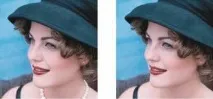
Ви можете збільшити різкість зображення, щоб збільшити контраст, підкреслити краї зображення або зменшити відтінок. Щоб збільшити різкість зображення, можна використовувати фільтри або мазки. Фільтри також можуть бути застосовані, використовуючи лінзу. Ви можете видалити небажані елементи та шум від зображень JPEG під час використання Розумного фільтра плями.
Ви можете редагувати зображення та об'єкти, стираючи області. Наприклад, Ви можете стерти частину об'єкта, щоб змінити форму або показати більше на рівні нижче. Ви також можете стерти області зображення, щоб показати колір фону. Інструменти стирання мають параметри, подібні до параметрів пензлів. Це означає, що Ви можете керувати розміром, формою та прозорістю, щоб створити унікальні ефекти. Наприклад, Ви можете застосувати точковий малюнок для заповнення до всього зображення, збільшуючи значення прозорості інструменту гумки, і створити доданий ефект, частково стираючи заповнення (останнє виконане дію).
Можна змішати фарбу в зображенні. Змащування впливає, подібне до переміщення через вологу фарбу. Залишення плями має той самий ефект, як протирання через пастельний малюнок. Змішування пом'якшує перехід між квітами чи твердими краями.