Пакетне перетворення зображень умініатюри
Програма є абсолютно безкоштовною, має дуже малий розмір (334 КБ) і не потребує встановлення на комп'ютер.
Ви можете вибрати один із трьох методів пакетного створення іконок: зменшення вихідних зображень зі збереженням пропорцій, зменшення обрізки та інтелектуальне масштабування по меншій стороні з подальшим обрізанням з більшої сторони.
Інтерфейс програми простий і, незважаючи на те, що він не підтримує української мови, інтуїтивно зрозумілий.
Ось як виглядає інтерфейс програми:
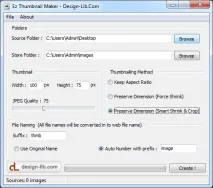
Для початку Вам потрібно вибрати вихідну і цільову папки, тобто. папку із зображеннями, з яких ми створюватимемо іконки, та папку, в яку ці іконки будуть поміщені. В інтерфейсі програми поля вибору знаходяться вгорі і називаються Sourse Folder та Store Folder відповідно.
Примітка. Якщо Ви вибрали випадково папку, яка не містить файлів JPG, програма відкриє інформаційне вікно з текстом "Переконайтеся, що у вибраній папці-джерелі містяться JPG зображення". Якщо Вам потрібно конвертувати в іконки PNG фали, скористайтеся конвертером PNG в JPG.
Настоянка розміру та методу зменшення мініатюр Тім потрібно ввести розмір мініатюр, за замовчуванням розмір іконки заданий 100px шириною та 75px висотою, Ви можете ввести свої значення у поля Width (Ширина) та Height (Висота).
Тепер переходимо до вибору методу створення, це розділ Thumbnailing Method. Усього їх три. Перший, найпростіший – Keep Aspect Ratio (збереження пропорцій). Це просте зменшення зображень із збереженням пропорцій. Другий спосіб - Preserve Dimension (Force Shrink) - зменшення зображень методом масштабування до заданої ширини та висоти беззбереження пропорцій. У цьому випадку об'єкти на зображенні будуть спотворені. І третій спосіб - Preserve Dimension (Smart Shrink & Crop) - розумне зменшення з обрізанням. У цьому випадку зображення буде масштабовано за меншим розміром та обрізано за більшим.
Збереження та іменування створених іконок Переходимо до останнього розділу - іменування фалів (File Naming (All file names will be converted in the web file name). Є кілька варіантів для іменування новостворених іконок: задати чи не вказати префікс та/або суфікс до імені файлу і використовувати назву вихідного файлу, або задавати порядковий номер у вигляді імені.
Щоб в імені був суфікс, слід ввести його значення в полі Suffics, якщо це поле залишити порожнім, суфікса в імені не буде.
Щоб залишити ім'я вихідного файлу, необхідно натиснути радіокнопку Use Original Name, якщо ж ви хочете, щоб мініатюри мали порядкові номери, натисніть радіокнопку Auto Number with Prefix і, при необхідності, введіть значення префікса в поле введення.
Мініатюри можна зберігати і в папку-джерело, але, звичайно, слід задати відмінність від оригінального імені.
Після того, як всі налаштування перетворення виконані, натискаємо натискаємо розташовану в правому нижньому кутку кнопку "Create" і процес буде запущено.
Після закінчення процесу відкриється інформаційне вікно з питанням "20 thumnails created successfully. Do you want to explore the Store Folder now?" (20 мініатюр успішно створено. Хочете подивитися папку з готовими мініатюрами зараз?):
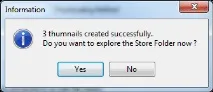
Натискаємо або Yes або No. Якщо натиснути Yes, відкриється папка із збереженими зображеннями.
Завантажити програму для пакетного конвертування зображень на іконки: