Пакувальний цех WinRar та інші архіватори для Android
Підтримка архівів реалізована у багатьох файлових менеджерах для Android. Однак у більшості випадків йдеться лише про базові функції стиснення та розпакування файлів. Вбудований у файловий менеджер архіватор може виявитися не по зубах зашифрований архів або, скажімо, файл, для зручності пересилання розбитий на кілька томів. Тим, хто часто має справу з архівами, є сенс встановити окремий додаток-архіватор. Вибір такого роду програм у Google Play досить великий, але далеко не всі з них можуть похвалитися гарною функціональністю та безкоштовним статусом. Багато програм здатні лише розпаковувати файли, інші пропонують безкоштовно лише базові можливості, вимагаючи гроші за розширену функціональність. На щастя, в довгому списку архіваторів для Android є і цікаві додатки, про які і йтиметься в цьому огляді.
Завдяки високій швидкості роботи, гарному ступеню стиснення та численним функціям, пов'язаним з архівуванням, програма WinRar для Windows стала однією з найпопулярніших у своєму класі. Формат RAR використовується повсюдно, незважаючи навіть на те, що програма для архівування поширюється як shareware. Ліцензія архіватора передбачає можливість розпакування RAR-файлів сторонніми утилітами (у тому числі й безкоштовними), а ось створювати архіви у цьому форматі можна лише за допомогою рідної програми для Windows.
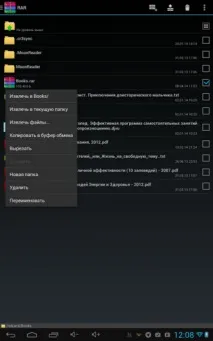
Можна налаштувати папку, яка відображатиметься під час запуску програми. Тут же вибираються параметри сортування файлів та одна з доступних графічних тем.
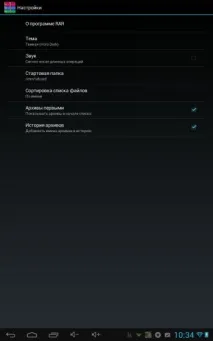
Операції можна виконувати з одним файлом або в пакетному режимі. Наприклад, можна виділити кілька архівів і розпакувати їх урамках однієї операції. Перед розпакуванням можна вказати папку призначення, вирішити, що робити з однаковими файлами, визначитися з тим, чи потрібно розпаковувати шляхи і поміщати архіви у вкладені папки. Вибрані налаштування можуть бути збережені за умовчанням для подальших операцій.
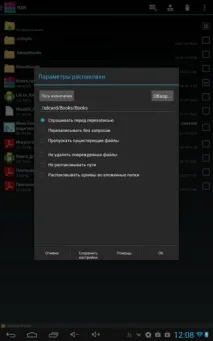
Програма підтримує розпакування файлів RAR, ZIP, TAR, GZ, BZ2, XZ, 7z, ISO, ARJ. Правда, потрібно бути готовим до того, що не всі файли 7z будуть архіватором по зубах. Це з особливостями ліцензування вихідного коду 7-Zip. Цей безкоштовний архіватор розповсюджується під ліцензією LGPL, яка не може бути використана у програмі «RAR для Android», оскільки вимагає викласти вихідний код RAR у відкритий доступ. Через це для розпакування застосовується LZMA SDK, ліцензії якого немає таких обмежень, але який справляється не з усіма файлами 7-Zip.
Не менш цікавими є і функції стиснення. Програма дає можливість швидко запакувати всі папки та файли в поточному розташуванні, не виділяючи їх. Для цього досить просто торкнутися кнопки, яка відповідає за створення нового архіву. Параметри упаковки розташовані на трьох вкладках: можна вказати розташування архіву, ввести його назву та пароль на архів, вибрати один із підтримуваних форматів (RAR5, ZIP або RAR 4.x), визначитися з тим, чи потрібно видаляти файли після упаковки і чи має архів бути безперервним. Як і в WinRAR для Windows, у додатку можна вибрати ступінь стиснення та величину словника, визначити відсоток даних, які будуть використовуватися для відновлення архіву у разі пошкодження, вказати необхідність розбиття архіву на томи і задати розмір кожного з них або їх кількість.
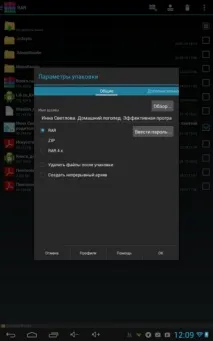
Якщо потрібно створити окремий архів для кожного вибраного файлу чи папки, це такожможна зробити, вибравши відповідну опцію. Варто також відзначити можливість автоматичного створення імен архівів згідно з заданою маскою, перевірку архівів після їх створення та використання контрольної суми BLAKE2. Параметри стиснення можуть бути збережені у вигляді профілів, один з них можна визначити для використання за промовчанням.
Цікаве рішення в інтерфейсі програми, на яку не відразу звертаєш увагу, це панель навігації. Щоб побачити її, потрібно зробити ковзний рух праворуч від лівого верхнього кута екрана. З панелі зручно переходити до папок, які використовуються при роботі з додатком найчастіше. За замовчуванням у "Вибрані" занесено картку пам'яті та папку завантажень, але можна додати туди і будь-які інші директорії.
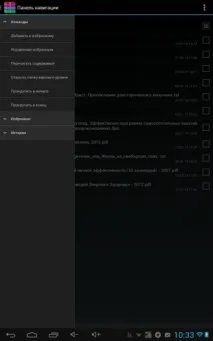
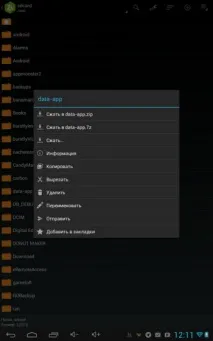
Якщо об'єктів у директорії багато, зручно використовувати пошук у папці або один із варіантів сортування: по імені, типу, розміру, даті зміни. У налаштуваннях програми можна вибрати тип сортування, який використовується за замовчуванням, режим відображення файлів (у вигляді списку або таблиці), а також увімкнути показ розміру файлів, дати їх зміни, піктограм файлів APK та ескізів зображень.
ZArchiver дає можливість створювати архіви 7Z, ZIP, BZIP2, GZIP, XZ та TAR. Список підтримуваних файлів, які можуть бути розпаковані, набагато ширший: 7Z, ZIP, RAR (в тому числі і новий rar5), BZIP2, GZIP, XZ, ISO, TAR, ARJ, CAB, LZH, LHA, LZMA, XAR, TGZ, TBZ, Z, DEB, RPM, ZIPX, MTZ, CHM, DMG, CPIO, CRAMFS, IMG, WIM, ECM. Під час створення архівів можна вибирати ступінь стиснення, захищати їх паролем, шифрувати дані та імена файлів. Також підтримується розбивання архіву на томи заданого розміру та автоматичне видалення файлів після завершення операції.
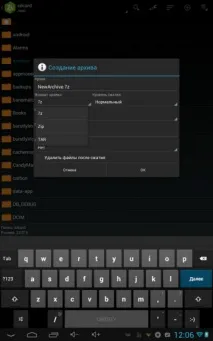
Створення профілів стиснення непередбачено, але в параметрах програми можна визначити рівень стиснення, який за умовчанням використовуватиметься для різних типів архівів. Також можна вручну встановити кількість ядер пристрою, що дозволяє оптимізувати швидкість роботи архіватора.
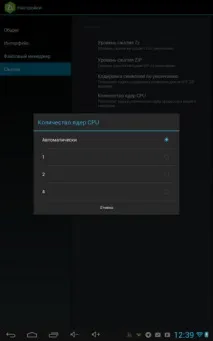
Для зберігання архівів, які створюються за допомогою ZArchiver, може використовуватися окрема папка. При включенні цієї опції в налаштуваннях все нові архіви розміщуються у ній автоматично.
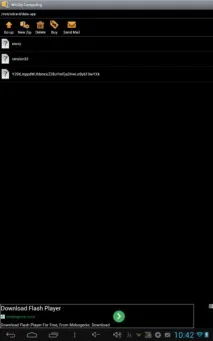
Коли WinZip для Android архівує або розпаковує файли, зовсім неясно, скільки чекати до завершення операції - ніякого індикатора стану в додатку не передбачено.
Тому для роботи з файлами ZIP краще використовувати додаток від стороннього розробника (якщо, звичайно, вищезгаданий "RAR для Android" чимось не влаштовує - у ньому, нагадаємо, підтримка файлів ZIP також реалізована). Одна з чудових альтернатив - китайський B1 Free Archiver. Додаток дозволяє створювати файли ZIP, а також архіви у власному форматі B1. При створенні нового архіву можна легко змінювати його назву та захищати файли паролем. Для формату B1 також підтримується розбиття архіву частини будь-якого розміру.
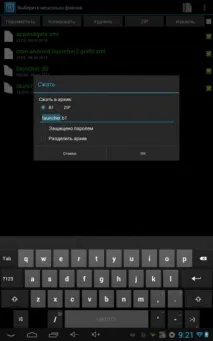
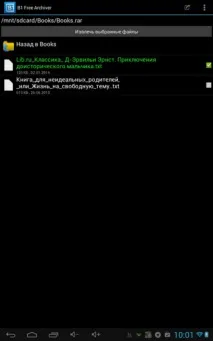
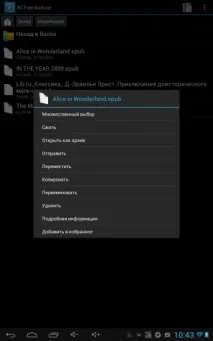
Файловий менеджер програми забезпечений функцією швидкого переходу до папок, що часто використовуються, дозволяє додавати папки до «Вибраного», відображати приховані файли, а також показувати лише файли із заданим розширенням. Крім цього, підтримуються всі основні операції з файлами та відкриття файлів різних типів за допомогою зовнішніх програм.
⇡#Висновок
Кожен із розглянутих у огляді додатків може на роль основного архіватора. Всі вони дають можливість створювати захищені паролем архіви та чудово справляються з українськими.назвами файлів. Який з них вибрати, залежить від ваших уподобань. Шанувальникам відкритого формату 7Zip, напевно, сподобається ZArchiver, який до того ж відрізняється гарною швидкістю роботи. Для роботи з файлами ZIP добре підходить B1 Free Archiver, який може розпаковувати багатотомні архіви та підтримує часткове вилучення файлів. Крім того, програма підтримує майже будь-які архіви (понад 35 форматів). Нарешті, офіційний і при цьому безкоштовний додаток RAR для Android пропонує створення RAR-архівів, у тому числі і в новому форматі RAR5. До того ж програма підтримує захист архівів паролем, створення точки відновлення та багато інших опцій, до яких звикли користувачі WinRAR для Windows. Варто також звернути увагу, що RAR для Android працює тільки на пристроях з Android 4.0 і вище, а B1 Free Archiver і ZArchiver без проблем запустяться і на старіших апаратах з Android 2.x.