Палітра Color Adobe Photoshop CS5, Все про графік, фотографії та CAD системи
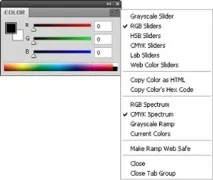
ПалітраSwatches(Каталог) дозволяє вибрати тільки певні кольори. Для доступу до всього колірного простору існує панельColor(Колір). З її допомогою створюються нові кольори.
На палітрі представлені кольорові шкали, що відповідають обраній моделі цви. Поряд із шкалами — цифрові дані, що описують основний або фоновий колір у встановленій колірній моделі.
Колірна модель зображення та шкали на панеліColor(Колір) не пов'язані між сою! Ви можете змінювати вигляд палітри, відображаючи колір у різних моделях, від цього мілину зображення не змінюватиметься. Для зміни моделі відображення кольору клацніть на відповідній команді-перемикачі меню панелі. На рис. 6.6 кольори відображаються в моделі RGB, і в меню панелі активний пунктRGB Sliders(Рух RGB). Якщо активуватиWeb Color Sliders(Рухи веб-квітів), то шкали залишаться в моді RGB, але вибір кольору буде обмежений 216 кольорами веб-палітри.
1. Відкрийте панельColor(Колір). Щоб змінити колірну модель, відкрийте меню панелі, натиснувши трикутну стрілку праворуч. Виберіть RGB.
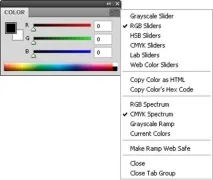
2. Буксуйте курсор цією смугою. Поточний вибір кольору одночасно відображається на палітрі інструментів, у колірних смужках і в квадраті основного кольору палітриColor(Колір) (рис. 6.19).
Мал. 6.19.ПалітраColor
3. Два квадрати (один під іншим) праворуч від смужок відображають основний і фовий кольори (як на панелі інструментів). Активний колір вирізняється подвійною рамкою. Вибір кольору здійснюється буксируванням повзунків кольорових компентів. Виберіть світло-коричневий колір, встановивши повзунки в положенняR= 200,G= 130,B= 0.
4. Працюючи зпалітроюColor(Колір), можна використовувати установки кольору в будь-якій моделі. ВиберітьCMYK Sliders(Рухи CMYK). Тепер на панелі чотири смужки, що дозволяють виставити параметри кольору моделі CMYK. Створіть темно-жовтий колір з такими характеристиками:C=
Якщо створений колір виходить за рамки кольорового охоплення CMYK, про це попереджає знак оклику в лівому нижньому куті палітриColor(Колір), так само як у діалоговому вікніColor Picker(Палітра кольорів). Якщо ви працюєте з колірними шкалами в ріміWeb Color Sliders(Рухівки веб-квітів), в цій області панелі з'являється попередження про вихід кольору за межі палітриWeb(Веб).
Широка смуга у нижній частині також призначена для вибору кольору. За замовчуванням на ній представлено колірний простір RGB.
1. Підведіть курсор до смуги. Він набуде вигляду піпетки, якою ви зможете "взяти пробу" кольору, що вас цікавить.
2. Встановіть курсор у синій області смуги та клацніть кнопкою миші. Теким став колір, який ви вказали.
3. Вигляд лінії може змінюватися. Для цього призначена група команереключателей в меню панелі. За промовчанням активовано пунктRGB Spectrum(RGB спектр). ВиберітьCMYK Spectrum(Спектр CMYK). Тепер пос включає кольори охоплення CMYK.
4. Поекспериментуйте з видом смуги. Можливо, вам здасться зручним відображати в ній сіру шкалу (Grayscale Ramp) або відтінки вибраного кольору (Current Colors). Якщо вибратиMake Ramp Web Safe(Створити шкалу веалітри) внизу меню панелі, то колірна смуга в будь-якому режимі включатиме лише кольори, що входять до веб-палітри.
У наступній вправі зменшимо виділену область, а заразом вивчимо ще два прийоми роботи з виділенимиобластями.
1. ВиберітьModify(Зміна) менюSelect(Виділення). У списку виберітьContract(Стиснути). Ви зменшите площу виділеної хмари, пересунувши її межі на задану величину.
2. У єдиному полі діалогового вікна введіть число 8. Ця кількість піксів, на яку потрібно стиснути межу області. НатиснітьOK. Виділена область зменшилася (рис. 6.20).
Для тренування скористайтеся командою зворотної діїExpand(Розширити) зі спискуModify(Зміна) менюSelect (Виділення). У діалоговому вікні вкажіть величину розширення області — число 8. Кордон області розширився на 8 пікселів. Оєніть цю команду.
3. ВиберітьFeather(Розтушування) менюSelect(Виділення). У діалоговому вікні введіть розмір розтушовки - 8 пікселів.
4. НатиснітьOK. Межі виділення змінилися, вони стали плашими.
5. Залийте виділену область створеним вами темно-жовтим кольором. Контури заливки нечіткі, новий колір плавно перетворюється на попередній.
6. Збережіть документ.
Джерело: Комолова, Н. В., Adobe Photoshop CS5 для всіх / Н. В. Комолова, Є. С. Яковлєва. - СПб.: БХВ-Петербург, 2011. - 624 с.: Іл. + CD-ROM — (У першотворі)