Палітра Layer Comps (Композиції шарів)
ПалітраLayer Comps (Композиції шарів) призначена для роботи з композиціями, тобто наборами шарів або інакше компліментарними шарами. Композиції шарів — це можливість створення одному файлі фактично кількох зображень. У папці C: Program Files Adobe PhotoShop CS 5 Samples зберігається файл Layer Comps. psd, що дає уявлення про композиційні шари (Рис. 224). Наприклад: формат TIFF також пропонує багатошарове зберігання, на кожному шарі можна зберігати різні зображення. Але композиції дозволяють створювати одне зображення з кількох шарів, та був ці різні зображення зберігати у одному файлі. Кожне зображення можна переглядати незалежно від інших зображень у цьому файлі. Фактично йдеться про створення бібліотеки зображень.
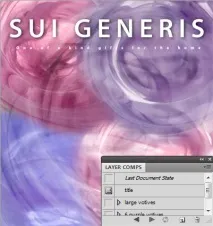
Мал. 224. Палітра Layer Comps (Композиції шарів)
Кнопка, розташована у правій верхній частині панелі, під системною смугою (), розкриває меню цієї панелі.
Для створення нового комплементарного шару необхідно виконати командуNew Layer Comp (Нова композиція шарів). Після виконання команди відкривається діалогове вікно з таким самим найменуванням. У цьому діалоговому вікні необхідно вказати ім'я нового компліментарного шару в поліName (Ім'я) або залишити запропоноване за промовчанням. Отримане ім'я завжди можна змінити командоюLayer Comp Options (Параметри композиції шарів) з набору команд панеліLayer Comps (Композиції шарів) (Мал. 225).
Встановлення прапорців у групіApply to Layers (Застосувати до шарів) визначає видимість, позицію та вигляд шару.
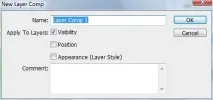
Мал. 225. Створення нової композиції шарів
Для видалення композиції шарів необхідно виконати командуDelete Layer Comp (Видалити композицію шарів) знабору команд цього вікна.
Композиції шарів можна міняти місцями. Для цього потрібно виділити шар, який Ви збираєтесь перемістити, та встановити на нього покажчик миші. При цьому композиція виділяється синім кольором, а покажчик набуває вигляду долоні з витягнутим вказівним пальцем. Підхопіть композицію лівою кнопкою миші і, не відпускаючи, починайте переміщати. При першому ж русі миші долоня стискається в кулачок, а синій колір виділення змінюється і стає помаранчевим або світло-коричневим. Цей колір означає, що композиція шарів не вийшла за межі зміни. Після подальшого переміщення виділення знову стає синім. Це означає, що композицію, що переміщається, можна відпускати. Композиція, над якою знаходиться композиція, що переміщається, стає як би вдавленою. Для розміщення над черговою композицією композиція шарів, що переміщується, повинна її повністю накрити. Тут можна відпустити клавішу миші. Композиція, над якою буде відпущена композиція, що переміщається, відсуне нижчележачий шар і буде розташована над нею.
Самі шари під час переміщення композицій шарів не переміщуються.
У нижній частині панеліLayer Comps (Композиції шарів) знаходяться кнопки для дублювання деяких найбільш важливих і часто застосовуваних команд:
- Apply Previous Selected Layer Comp (Застосувати попередню вибрану композицію шарів) ();
- Apply Next Selected Layer Comp (Застосувати наступну вибрану композицію шарів) ();
- Update Layer Comp (Оновити композицію шарів) ();
- Create New Layer Comp (Створити нову композицію шарів) ();
- Delete Layer Comp (Видалити композицію шарів) ().
Оскільки створення композицій шарів може становити певну складність, тоРозглянемо це з прикладу. Створіть нове зображення розміром 400 на 170 пікселів у колірному режимі RGB командоюFile (Файл) →New (Новий). Перевірте, чи відкриті дві панелі:Layers (Шари) таLayer Comps (Композиції шарів). Якщо вони не відкриті, відкрийте розділ основного менюWindow (Вікно) та встановіть прапорці навпроти палітр із цими іменами. Інші палітри нам у цьому прикладі не потрібні, тому можете їх закрити.
На панеліLayers (Шари) натисніть кнопку, яка знаходиться у верхній правій частині цієї панелі (). У списку команд виберітьNew Group (Новий набір шарів) та натисніть на неї. У однойменному діалоговому вікні, що відкрилося, натисніть на кнопкуОК. Цим ми погодимося з іменем за промовчанням Group 1. Після цього на панеліLayers (Шари) з'явиться новий набір шарів. Зліва від імені шару знаходяться дві значки - трикутний значок і значок папки. Виділіть шар Group 1. Знову відкрийте список команд панеліLayers (Шари) і виконайте командуNew Layer (Новий шар). У діалоговому вікніNewLayer (Новий шар) натисніть на кнопкуОК, погодившись з іменем за замовчуванням Шар 1. Виділіть на панеліLayers > (Шари) шар із ім'ям Layer 1 (Шар 1). Якщо шар з іменем Шар 1 не видно, то на наборі шарів Group 1 натисніть трикутну кнопку. Якщо вістря трикутної кнопки на наборі шарів направлено вправо, то шари, що входять в набір, не видно. Якщо вістря трикутника спрямоване вниз, то шари, що входять в набір, видно.
Візьміть інструментBrush (Пензель) () та напишіть на зображенні слово «Шар». На панеліLayers (Шари) знову виділіть набір шарів Group 1. Знову створіть новий шар під ім'ям Шар 2. На панеліLayers (Шари) виділіть цей шар і наЗображення підкресліть інструментомBrush (Пензель) () те слово, яке ми написали раніше. Оскільки ми жодного шару не відключали, то напис видно. Виділіть на панеліLayers (Шари) набір шарів Group 1.
На панеліLayer Comps (Композиції шарів) натисніть кнопку, яка знаходиться у верхньому правому кутку (), і виконайте командуNew Layer Comp (Нова композиція шарів). У діалоговому вікні, що відкрилося, погодьтеся з ім'ям за замовчуванням. У поліComment (Коментувати) напишіть: Наша перша композиція. НатиснітьОК. На панеліLayers (Шари) виділіть шар заднього плану, зі списку команд цього вікна виберіть командуNew Group (Новий набір шарів) та натисніть на неї. За наведеним вище алгоритмом знову створіть 2 нових шари в цьому наборі шарів, намалюйте на них щось. На панеліLayer Comps (Композиції шарів) створіть нову композицію шарів.
Тепер на панеліLayer Comps (Композиції шарів) у нас є два записи. Якщо в цьому вікні клацати по значках кожної композиції (), то на зображенні видно тільки цю композицію, а інші композиції не видно.
Ми створили дуже простий приклад. Надалі, при вивченні наборів шарів ми навчимося вкладати один набір шарів в інший набір так само, як ми в цьому прикладі вкладали в набір звичайні шари.