Панель інструментів (TToolBar, Delphi, компоненти Delphi, вихідні джерела Delphi
Панель інструментів (TToolBar & T; Control Bar)
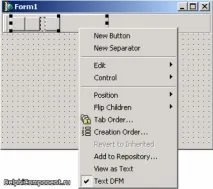
Бажано також відразу змінити тут властивість Autosize на true, щоб панель приймала розміри, що відповідають кнопкам.
Таким чином, створіть дві кнопки, потім роздільник та ще одну кнопку. У вас має вийти щось схоже на рис: Тепер створимо кнопки на панелі. Для цього клацніть по ній правою кнопкою миші і виберіть з меню меню New Button. Пункт New Separator цього меню створює роздільник між кнопками. Якщо вам потрібно буде видалити кнопку або роздільник, просто виділяєте його і натискаєте на клавіатурі клавішу .
В принципі, проста панель вже створена, але вона проста. Тепер потрібно зробити так, щоб кнопки щось відображали. Але спочатку виділіть саму панель і змініть властивість Flat на true, щоб кнопки на панелі виглядали більш витончено (плоско). Так, для сучасних додатків цей вид вже не такий сучасний, але все ж таки досить зручний.
Тепер встановимо на форму компонент TlmageList і додамо три картинки. Їхнє зображення поки не має особливого значення, тому можна вибирати будь-які. Головне щоб розмір був 16x16.
Виділіть панель і в якості images вкажіть створений набір картинок. На кнопках відразу відобразяться картинки в тій послідовності, в якій ви їх додали. Якщо ви хочете змінити картинку на будь-якій кнопці, треба виділити її І змінити ВЛАСТИВОСТІ Imageindex.
Для кожної кнопки як caption напишіть осмислений текст (за замовчуванням там стоїть текст TooiButton плюс порядковий номер кнопки). Бажано, щоб текст відповідав зображенню на зображенні. Давайте зробимо так, щоб панель відображала на кнопках не лише картинки, а й вказаний у властивостях caption текст. Дляцього встановіть true у властивості Showcaptions на панелі інструментів. Результат ви можете побачити на рис. 11.41.
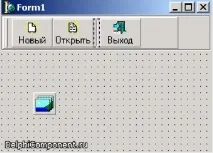
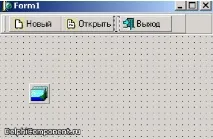
Очевидно, що в даному випадку текст відображається під зображенням. Якщо ще встановити властивість List на панелі інструментів, текст буде відображатися праворуч від картинки.
Для закріплення матеріалу давайте створимо обробник події для будь-якої з кнопок. Остання кнопка - Вихід, ось для неї і створимо обробник.
Для цього двічі клацніть по ній лівою кнопкою миші та у створенійDelphi процедурі напишіть close.