Parallels Desktop 7 Mac OS X Lion і Windows 7 стали ще ближчими
Сьогодні, коли мої знайомі запитують, який ноутбук чи настільний комп'ютер варто купувати, я однозначно відповідаю – Mac. Однак далеко не всі готові зробити крок у бік Apple, і справа тут не стільки у високій ціні на комп'ютери та ноутбуки, скільки в необхідності використовувати деякі програми, яких немає для Mac. Це можуть бути бухгалтерські програми та бази бухгалтерської, податкової та юридичної нормативно-правової інформації, спеціальні бази, як база WinNER, AutoCAD, CorelDRAW, Microsoft Visual Studio та інші програми, які ми щодня використовуємо у своїй роботі.
Існує кілька варіантів вирішення цієї проблеми. Перш за все, варто згадати про можливість інсталяції Windows в якості другої операційної системи, яку ви зможете вибирати під час завантаження комп'ютера. Особисто я цей варіант використав би лише в крайньому випадку. Перевантажувати комп'ютер щоразу, коли потрібно скористатися однією-двома програмами, мені буде просто ліньки. Зрештою, я постійно працюватиму в Windows. Так простіше. І ні про який перехід на Mac OS X з усіма її унікальними можливостями не йдеться. Крім цього, такий підхід має деякі обмеження щодо підтримки деяких пристроїв, та й про тісну інтеграцію файлів та папок між двома операційними системами не варто навіть мріяти.
Другий варіант передбачає використання програми віртуалізації, що дозволяє запустити Windows безпосередньо в Mac OS X. Сучасні системи віртуалізації гарантують високу продуктивність і надійність роботи однієї операційної системи всередині іншої, і забезпечують найвищий ступінь інтеграції, що дозволяє запускати Windows програми прямо в інтерфейсі Mac OS X,так, ніби воно спочатку було написане під Mac. Крім цього, такий спосіб дозволяє ефективно використовувати спільні файли та папки, а також відрізняється повною підтримкою всіх апаратних пристроїв, включаючи тачпад з усіма його жестами, веб-камеру, аудіосистему і навіть клавіатуру, яка використовуватиме ту саму розкладку, що й у Mac OS X. Навіть перемикання мови буде реалізовано за допомогою комбінації клавіш "Command + Пробіл", що не викликає жодної плутанини при переході з однієї системи до іншої.
Я пробував різні програми віртуалізації, але свій вибір зупинив на Parallels Desktop для Mac, п'яту версію якої я використав досі. На мій погляд, ця програма забезпечує найбільш зручну, я б навіть сказав, інтуїтивно зрозумілу, інтеграцію Windows у Mac OS X. Вона має зручні інструменти інсталяції та перенесення операційної системи з будь-якого Windows комп'ютера, підтримує різні варіанти представлення Windows, відрізняється найбільш повною підтримкою пристроїв та кращою продуктивністю у своєму класі.
Нещодавно мені пощастило спробувати нову сьому версію Parallels Desktop. Її розробник, компанія Parallels (має українське коріння, якщо хтось не знав) заявили про нові можливості інтеграції Windows в актуальну Mac OS X Lion, включаючи підтримку її унікальних особливостей. Це, безумовно, не все, чим може похвалитися нова версія Parallels Desktop, але не забігатимемо вперед і поговоримо про все по порядку.
Знайомство з новою програмою розпочинається з процесу встановлення. В принципі, нічого складного та особливого у цьому процесі немає. Він займає близько кількох хвилин і не вимагає від користувача будь-яких спеціальних знань.
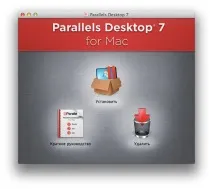
Після завершення процесу встановлення користувачеві буде запропоновано створити свою першу віртуальнумашину. Традиційно Parallels Desktop пропонує два способи створення віртуальної машини. По-перше, програма дозволяє встановити операційну систему з диска чи з образу. Крім всіх версій Windows, Parallels Desktop підтримує інсталяцію більше десятка різних версій Linux і FreeBSD, Mac OS X, Chrome OS і такі екзотичні системи, як OS/2, Solaris, MS-DOS та інші. У моєму випадку було встановлено Windows 7 Ultimate.
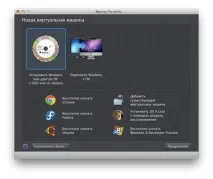
За замовчуванням установка операційної системи відбувається в експрес-режимі, що дозволяє автоматизувати та прискорити інсталяцію.
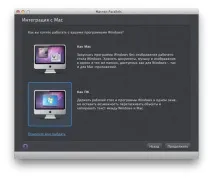
Користувачеві необхідно вибрати лише рівень інтеграції та, за необхідності, ввести серійний номер, ім'я та положення майбутньої віртуальної машини.
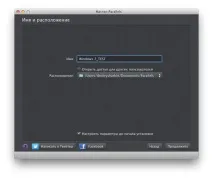
У процесі встановлення нової віртуальної машини може знадобитися змінити деякі її параметри. Наприклад, можна змінити кількість ядер процесора, обсяг пам'яті та жорсткого диска віртуальної машини.
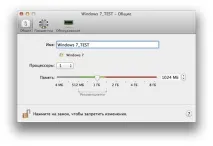
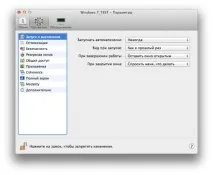
Крім цього, ви можете налаштувати численні параметри віртуальної машини і окремих пристроїв. Нічого складного у цих налаштуваннях немає. Розібратися з ними зможе будь-який більш-менш розуміючий користувач. За замовчуванням, встановлюються найбільш зручні, продуктивні та безпечні параметри, оптимальні для вашого Mac.
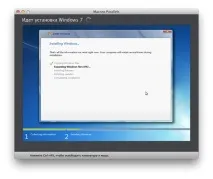
Процес встановлення ISO образу Windows 7 Ultimate на моєму MacBook Air, із процесором Intel i5 1.7ГГц, зайняв близько 8 хвилин. Я б назвав це рекордом, особливо в порівнянні з тією кількістю часу, що витрачається на інсталяцію Windows навіть на дуже продуктивному ПК.
При цьому мені не довелося навіть замислитися над тим, де завантажити драйвери для основних пристроїв комп'ютера. Все поставило автоматично. Також було встановлено набір утиліт Parallels Tools. ЗЗа допомогою цих утиліт ви можете вільно переміщати покажчик миші між вікном гостьової ОС і робочим столом Мас, не натискаючи, при цьому, на будь-яку клавішу. Ви можете змінювати роздільну здатність екрана віртуальної машини, просто змінюючи розміри вікна, а також ви можете синхронізувати налаштування часу та дати на вашій віртуальній машині та в основній ОС.
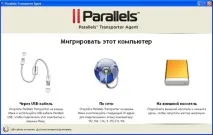
Міграція – дуже корисний інструмент, що дозволяє перенести у віртуальну машину не просто систему, а фактично цілий комп'ютер із усім встановленим та налаштованим софтом, і навіть з усіма додатковими розділами та дисками. За швидкістю процес міграції помітно триваліший, ніж установка нової системи, особливо якщо використовувати бездротове з'єднання - як у моєму випадку. Так, наприклад, міграцію віддаленої машини Windows XP (образ віртуальної машини об'ємом 25 GB) зайняв близько двох годин. Говорячи про міграцію важливо відзначити, що в процесі перенесення будуть автоматично встановлені необхідні драйвери та набір утиліт Parallels Tools, так що ви зможете працювати на новій віртуальній машині так, начебто працюєте з комп'ютером, до якого вже звикли. Однак у деяких випадках може знадобитися повторна активація програмного забезпечення. Тому тримайте під рукою ключі для придбаного софту.
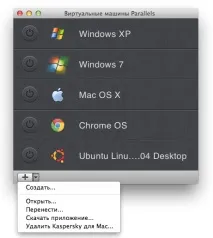
Міграція позаду, найближчий час познайомитися з можливостями нової версії Parallels Desktop. На перший погляд, помітити різницю не так просто. Розробники зберегли всі основні елементи та інтерфейс програми. Це плюс для користувачів "Десктопу" зі стажем - немає потреби переучуватися. Parallels Desktop 7 також підтримує роботу віртуальної машини в окремому вікні, в режимі Coherence, коли програми віртуальної машини працюють прямо на робочому століMac OS X.
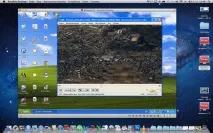
Робота у віконному режимі
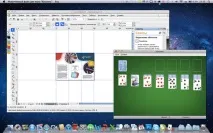
Робота в режимі Coherence
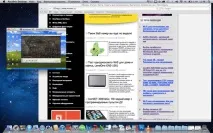
Робота у режимі Modlity
Окремо зазначу підтримку повноекранного режиму роботи. У попередній версії Parallels Desktop робота в повноекранному режимі, на мій смак, була реалізована не дуже зручно. Щоразу, коли потрібно було повернутися до програм Mac OS X, користувач повинен був виходити з повноекранного режиму. Причина полягала у відсутності нормальної підтримки повноекранної роботи додатків у Mac OS X. Ситуація змінилася з виходом Mac OS X Lion, в якій з'явилася можливість розгорнути програму на весь екран. Особливість повноекранного режиму в Lion полягає в тому, що програма відкривається на окремому робочому столі. Такий підхід, у поєднанні з мультижестами, дозволяє швидко перемикатися між робочими столами або програмами, просто змахнувши трьома або чотирма пальцями по трекпаду. Мені дуже сподобалося! Виникає відчуття, що працюєш із двома операційними системами, тільки для перемикання між ними вам не потрібно перевантажувати комп'ютер. Просто робимо легкий рух по трекпаду і миттєво перемикаємося. Дуже зручно!
Крім кількох режимів відображення віртуальної машини, Parallels Desktop 7 підтримує різні мультижести OS X Lion, а також багато поєднань гарячих клавіш і правильну з точки зору Mac OS X розкладку клавіатури. Це дозволяє уникнути плутанини та незручності при частому перемиканні між операційними системами. Крім цього, відзначу відмінно виконану інтеграцію файлів та додатків. Наприклад, для зручності роботи з Windows-програмами ви можете використовувати Launchpad і Mission Control, де програми для ПК відображаються нарівні з ярликами Mac OS X.На увагу заслуговує підтримка різноманітних пристроїв, наприклад, у новій версії Parallels Desktop ви зможете використовувати інтегровані веб-камери iSight і FaceTime HD як у Windows, так і в Mac OS X.
Говорячи про нові можливості Parallels Desktop 7, я не можу не звернути увагу на підтримку мобільної програми Parallels Mobile, доступної для iPad, iPhone та iPod Touch.
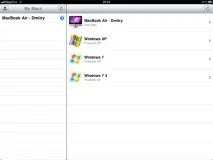
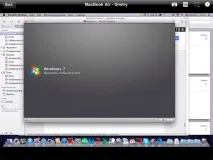
Приклад керування OS X Lion
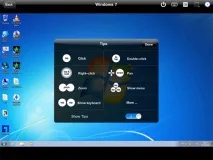
Приклад керування віртуальною машиною Windows 7
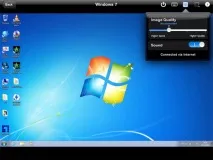
Parallels Mobile підтримує звук та повноцінне керування віртуальною машиною за допомогою численних жестів та віртуальної клавіатури. У налаштуваннях програми є можливість вибору бажаного рівня якості відображення графіки.
Висновок