Огляд Pixia 4
pixia Розмір: 4751 КБ Операційна система: Windows Ціна: безкоштовна Наступна частина огляду
Pixia дозволяє відкривати декілька документів одночасно. Управління ними здійснюється за допомогою стандартних функцій. Ви можете мінімізувати документи або навпаки розгортати на все робоче вікно програми. Крім того, допускається укладання документів мозаїкою, черепицею.
У верхній частині робочого вікна програми розміщується панель інструментів. Основні функції програми відображаються на кнопках. Це було б чудово, якби не їхній жахливий дизайн. Чесно кажучи, поки не підведеш покажчик миші до кожної піктограми і не прочитаєш підказку, що спливає, не зрозумієш призначення більшості елементів панелі.
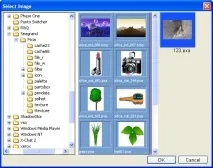
Установки програми дозволяють змінювати оформлення кнопок. На жаль, це не можна назвати повноцінною підтримкою стилів. Змінюється лише текстура підкладки, а самі малюнки, значки залишаються незмінними. Крім того, вибір фонових текстур суворо обмежений чотирма елементами, і ви не можете додавати власні стилі штатними засобами (заміна файлів не береться до уваги). Іконки, крім стандартного розміру, можуть бути дрібними.
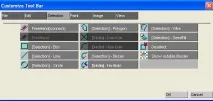
Для керування набором кнопок панелі інструментів пропонується окремий інструмент. Усі функції поділені на шість груп. Між ними на панелі відображаються роздільники. Світло-сірий колір рядка списку означає наявність кнопки, а темніший – її відсутність.
На жаль, аналогічні слова не можна застосувати, говорячи про кількість рівнів відкату. За промовчанням їх п'ять, але максимальне значення може бути піднято до десяти.
Об'єкти можуть копіюватися в буфер обміну, файл, а також у спеціальне сховище Partsbox, що нагадує якусь галерею, кліпарт. Воно призначається для швидкогодоступу до найбільш часто використовуваних зображень або будь-яких інших графічних об'єктів.
У правій частині робочого вікна програми розміщується окрема панель інструментів. Вона може бути переміщена вліво за допомогою кнопок із зображенням стрілок, які розташовані всередині її заголовка. Поруч із ними знаходяться чотири загадкові латинські літери. Вони дозволяють перемикати режими відображення чотирьох груп інструментів. Одна з них керує палітрою, інша – квітами, третя – олівцями, четверта – шарами. Кожна панель може стати плаваючим вікном, ховатися і знову повертатися всередину бокового дока. Відповідно, змінюється і колір кнопок із літерами.
Крім інструментів, зібраних у бічному доку, робоче вікно Pixia містить дві незалежні панелі Filter та Supplementary Settings.
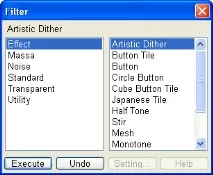
Усі ефекти поділяються на шість груп. Кожна містить від одного до чотирнадцяти елементів. Кожен фільтр має власні налаштування, які викликаються за допомогою кнопки Setting. Використання ефекту здійснюється за допомогою кнопки Execute. Швидке скасування можливе за допомогою Undo.
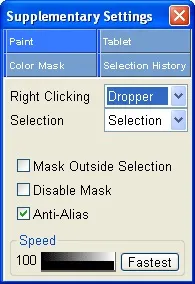
Панель Supplementary Settings містить додаткові інструменти, розділені на чотири групи. Перша їх відповідає за загальні параметри малювання, друга обслуговує різні графічні планшети. Третя група служить до роботи з колірною маскою, а остання, четверта, містить історію всіх виділень. Вказується його тип, і навіть відповідні йому координати. За замовчуванням у списку є п'ять елементів, але він може бути розширений до однієї тисячі пунктів.
Всередині рядка статусу можна увімкнути відображення поточних координат курсору. Допускається також поява лінійок біля меж робочого вікна програми, а також нанесення на документ сітки. УНалаштуваннях окремо визначається її частота по горизонталі та вертикалі.
Масштаб зображення на екрані зручно змінювати за допомогою кнопок "+" та "-". Крім того, ви можете вибирати конкретний масштаб у відсотках, а також прив'язувати його до меж робочого вікна програми.
Pixia пропонує кілька варіантів виділення регіонів. Найбільш прості і, відповідно, поширені способи ґрунтуються на малюванні прямокутників та еліпсів. Ви також можете здійснювати полігональне виділення. У цьому малюються прямі лінії одна одною, народжуючи складну фігуру. Клацніть правою кнопкою миші завершує виділення, з'єднуючи поточну точку з вихідною.
Далі йдуть складніші способи створення регіонів. Ви можете використовувати криві Безьє. При цьому малюється лінія, а потім, за допомогою окремої напрямної, задається ступінь її опуклості. Слідом йде наступна зв'язка лінії та опис її вигину, що породжує складну фігуру, що має округлу форму.
Після класичним інструментом виділення Безье йде його вільний варіант, у якому ви маєте право, як олівцем, малювати довільну фігуру. Однак після того, як ви відпустите ліву кнопку миші, програма проаналізує ваш каракуль і створить на ньому безліч базових точок, використовуючи які можна змінювати вигин окремих відрізків виділення.
Pixia має ще один незвичайний спосіб виділення областей. Ви малюєте пряму лінію, а на ній створюються додаткові точки прив'язки у місцях контрастних переходів. Спочатку виходить якась полігональна постать. Але потім ви можете збільшувати кількість кутів, коригувати форум за рахунок використання створених програмою додаткових точок прив'язки.
Ви можете інвертувати виділення, використовувати кілька регіонів одночасно. Крім того,Існує окремий інструмент часткового видалення виділень. Він створює лише прямокутники.
Межа виділення може бути основою для розмивання зображення. Дозволяється накладення ефекту як усередині, так і зовні регіону. Подібний інструмент можна використовувати, наприклад, для створення художніх рамок, пов'язаних із розмиттям зображення.
Текст може згладжуватися, що позбавляє драбин на похилих лініях. Крім того, можна додавати до написів тінь. Дозволяється налаштувати розмір шрифту. Якщо ви створите дрібний напис, а потім розтягніть об'єкт, то збільшуватимуться крапки і напис стане негарним. Тому потрібно заздалегідь вибрати оптимальний розмір шрифту.
Коригування геометрії напису здійснюється у чотирьох режимах. Перший дозволяє масштабувати об'єкт. Другий пропонує вільне редагування. За яку б точку прив'язки ви не потягнули, об'єкт завжди деформуватиметься в той же бік. Третій режим дозволяє нахиляти текст у різні боки, а четвертий призначений для обертання написів.