Чому деякі функції недоступні
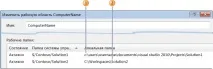
Мал. 7. Зіставлення з кількома локальними папками.
1) Локальна папка, з якої користувач додавав файли.
2) Локальна папка, у яку користувач скопіював файли за допомогою операції Get.
Через війну робоча область містить набір зіставлень, у яких важко розібратися. Для вирішення цієї проблеми найкраще видалити зіставлення та виконати наведені в цьому розділі інструкції, щоб створити зрозумілий набір зіставлень.
Додавання та видалення робочої папки в робочій області
Робоча область включає клієнтські робочі папки на локальному диску, зіставлені з папкою у системі керування версіями на сервері Team Foundation. Робоча область може містити кілька робочих папок, але не більше одного екземпляра для кожної папки на сервері. Неможливо зіставити папку на сервері з локальною робочою областю, якщо в ній уже є папка або вкладена папка, зіставлена з іншою папкою на сервері.
Нижче наведено процедуру додавання робочої папки до робочої області та її видалення з робочої області.
Щоб виконувати ці процедури, необхідно бути власником робочої області або задати для дозволу "Адміністрування робочих областей" значення "Дозволити".
Додавання папки до робочої області
1. У меню "Файл" виберіть пункт "Система керування версіями" та клацніть "Робочі області".
2. У діалоговому вікні "Керування робочими областями" у стовпці "Ім'я" виділіть робочу область, до якої потрібно додати робочу папку, і натисніть кнопку "Змінити".
3. У діалоговому вікні "Зміна робочої області" у списку "Робочі папки" виберіть перший доступний рядок у стовпці "Серверна папка". Потім введіть ім'я серверної папки або клацніть крапку (…), щобвідкрити діалогове вікно "Вибрати папку" і знайдіть потрібну папку. Зауважимо, що може бути не більше одного екземпляра робочої області для кожної папки сервера. Тому необхідно вибрати серверну папку, відмінну від папок, перелічених у стовпці "Серверна папка". Крім того, вибрана локальна папка не може бути пов'язана з іншою робочою областю.
4. У стовпці "Стан" у тому ж рядку виберіть "Активно" або "Замасковано". Щоб отримати локальну копію елементів у вказаній папці, необхідно вибрати "Активно". Якщо вибрано "Замасковано", елементи цієї папки в системі керування версіями не будуть скопійовані в локальну робочу область.
5. У стовпці "Локальна папка" в тому ж рядку введіть шлях до локальної папки або натисніть кнопку з трьома крапками, щоб відкрити діалогове вікно "Пошук папки" і вибрати або створити локальну папку.