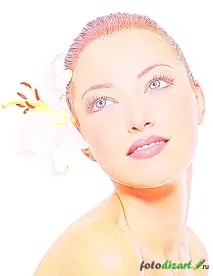
Пастельне фото у фотошопі (урок)
Вітаю на сайті fotodizart.ru! Як і обіцяв у минулому своєму уроці, написав урок зі стилізації фото у пастельних тонах. Може, звичайно, вийшло і не зовсім пастельне фото, але ефект мені подобається і хотілося б їм поділитися з вами дорогі читачі. Адже ви чудово розумієте, що стилізація фотографій надає їм індивідуальності, барвистості, цікавого вигляду. Ну що ж не довго томитиму, давайте приступимо до створення нашого стилізованого фото.
Відкриваємо фотошоп, завантажуємо фото.
Починаємо нашу обробку з надання різкості нашому фото. Для цього йдемо вфільтри > посилення різкості > розумна різкість.
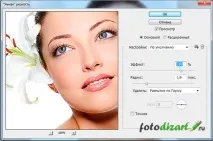
Другим кроком у нашому уроці буде створення дублікату нашого шару з фото.
Третім кроком буде знебарвлення верхнього шару, для чого ми йдемо взображення > корекція > знебарвити. Також рекомендую ознайомитися зі статтею як зробити кольорове чорно-біле фото.
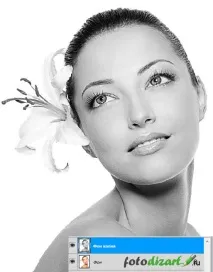
Після того, як фото знебарвлено нам необхідно зробити інверсію верхнього шару з фото. Щоб зробити інверсію йдемо у верхнє меню взображення > корекція > інверсія.
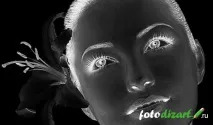
Застосуємо до інвертованого шару режим накладанняосвітлення основи.
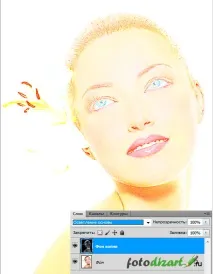
Насамкінець нам необхідно застосувати розмиття по гаусу. Для цього йдемо вфільтри > розмиття > розмиття по гаусу.
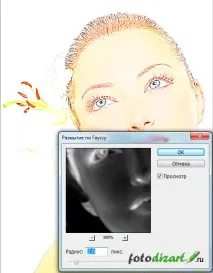
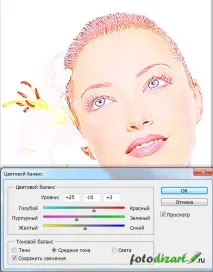
На цьому все пастельне фото готове, але можна підкоригувати трохи кольору за допомогоюколірного балансу. Для цього вам необхідно буде пройти взображення> корекція > колірного балансу (Ctrl+B) і відкоригуйте світло, середні тони, тінь. Думаю із цим проблем не виникне.