Перекладач Dicter
В інтернеті є сервіси, які перекладають документи "на льоту". Один з найвідоміших – Google Translate. Саме його використовує Dicter у своїй роботі. Це, по суті, зручна оболонка Google Translate, що полегшує його використання та встановлюється на комп'ютері користувача. В результаті відпадає необхідність щоразу заходити на сайт Гуглі. Програма має невеликий розмір, зручна, але розплата за це очевидна залежність від інтернету.
Для тих, хто не мав справи з перекладачем Гуглі, відразу обмовимося, що не варто від цієї програми очікувати дива — він видасть звичайний машинний переклад. Але здебільшого зміст написаного можна зрозуміти. Якщо ви хоч трохи володієте мовою оригіналу, то зміст стає зрозумілим майже завжди - Dicter у цьому випадку є доповненням до ваших знань. А доповнювати він вміє непогано — на момент написання огляду перекладає з 42 мов. Чи підходить? Тоді пішли качати програму.
Встановлення та робота з Dicter
Йдемо на сайт www.dicter.ru та натискаємо «Завантажити Dicter». Дистрибутив програми є файлом з розширенням .exe, який потрібно зберегти на свій комп'ютер. Натиснувши 2 рази на збереженому файлі, ми почнемо процес встановлення програми. Він нескладний - весь час тиснемо кнопку "Далі" і погоджуємося з ліцензією. Потім нам належить вибрати тип установки.
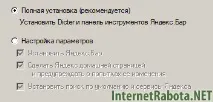
Вибравши повну установку, ми встановимо програму та панель інструментів Яндекса. "Налаштування параметрів" дозволить нам, відзначаючи чекбокси, вибрати необхідну конфігурацію. Якщо ви бажаєте поставити тільки програму і нічого більше, то оберіть цей пункт і зніміть виділення з усіх прапорців. Тепер до кінця встановлення можна натискати кнопку продовження - всезапропоновані параметри цілком прийнятні. Запустивши програму, ми побачимо віконце з інструкцією.
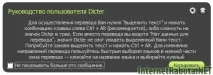
Прочитайте її, позначте чекбокс «Не показувати більше повідомлення» і закрийте вікно. Dicter висить у треї, він готовий до роботи, але перед цим ми натиснемо на іконку програми правою кнопкою миші та викликаємо появу меню.
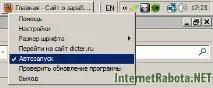
Dicter не завжди потрібний і йому нема чого завантажуватися на згадку відразу після завантаження комп'ютера. Тому виділення з пункту «Автозапуск» можна зняти. Трохи про налаштування програми. Хоча правильніше буде сказати про їхню відсутність, бо вони зводяться лише до вибору мов. За умовчанням стоїть автовизначення, яке чудово працює. Все, можна приступити до перекладу — копіюємо потрібний текст, вставляємо його за допомогою Ctrl+Alt в Dicter і в вікні, що з'явиться, отримуємо переклад. Натиснувши кнопку «Копіювати», ми скопіюємо його на згадку. А клацнувши на значку у вигляді шестерні викличемо появу меню з вибором мови.
Опис закінчено, більше розповідати нема чого. Як бачите, все дійсно просто і не викличе труднощів навіть у користувача-початківця.