Переміщення та копіювання фрагментів документа
Переміщувати та копіювати можна лише виділені фрагменти документа.
У межах видимої частини документа найпростіше переміщати та копіювати фрагменти перетягуванням.
Виділіть фрагмент документа і наведіть на нього покажчик миші так, щоб покажчик набув вигляду стрілки, поверненої вліво-вгору.
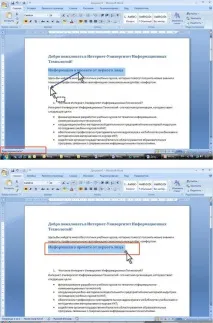
1. Натисніть ліву кнопку миші та, не відпускаючи її, перемістіть фрагмент туди, куди потрібно; при цьому поруч із покажчиком миші з'явиться пунктирний прямокутник, у місці передбачуваної вставки відображається спеціальна мітка, а в рядку стану постає питання Куди перемістити? (рис. 5.17).
2. Після того, як буде відпущено ліву кнопку миші, відбудеться переміщення фрагмента (рис. 5.18).
http://testprof.msk.ru Підручник Microsoft Word 2007 сторінка 80
http://testprof.msk.ru Підручник Microsoft Word 2007 сторінка 81
Мал. 5.17. Переміщення фрагмента документа перетягуванням
Мал. 5.18. Переміщення фрагмента тексту перетягуванням (закінчення)
Після перетягування тексту безпосередньо під вставленим фрагментом з'являється кнопка Параметри вставки (див. мал. 5.18). При натисканні цієї кнопки з'явиться список, в якому можна вибрати спосіб вставки даних у документ. Перелік доступних варіантів залежить від типу, що вставляється
http://testprof.msk.ru Підручник Microsoft Word 2007 сторінка 81
http://testprof.msk.ru Підручник Microsoft Word 2007 сторінка 82
вмісту, а також від формату тексту, в який здійснюється вставка.
Копіювання фрагмента перетягуванням проводиться точно так, як і переміщення, тільки при натиснутій клавіші Ctrl .
1. Натисніть ліву кнопку миші та натисніть клавішу Ctrl . При натиснутій лівій кнопці миші перемістіть фрагмент туди, кудипотрібно; при цьому поруч із покажчиком миші з'явиться пунктирний прямокутник зі знаком + (плюс), у місці передбачуваної вставки відображається спеціальна мітка, а в рядку стану постає питання Куди копіювати?
2. Відпустіть клавішу Ctrl і ліву кнопку миші.
Фрагмент можна перетягувати за межі видимої частини документа, наприклад, вниз або вгору. Для цього треба, вхопившись за фрагмент, переміщати його вниз або вгору до межі видимої частини документа і зупинити там. Документ почне автоматично прокручуватися у вікні. У потрібний момент виведіть вказівник у поле документа – прокрутка зупиниться. Перед тим, як фрагмент не буде поміщений туди, куди потрібно, ліву кнопку миші відпускати не можна!
Виділений фрагмент можна перетягувати і при правій натиснутій кнопці миші. При цьому в документі також з'являється позначка вставки. Після закінчення перетягування виникає контекстне меню, в якому можна вибрати потрібну дію (Перемістити або Копіювати).
Буфер обміну – це спеціальна область пам'яті комп'ютера, в якій можуть зберігатися файли або їх фрагменти.
Процедура переміщення та копіювання через буфер обміну завжди складається з двох дій. Спочатку необхідно відправити фрагмент до буфера, а потім витягти його звідти для вставки в документ.
Для переміщення необхідно вирізати фрагмент буфер обміну. Це можна зробити, наприклад, такими способами:
1. клацніть по виділеному фрагменту правою кнопкою миші та виберіть команду контекстного меню Вирізати;
2. На вкладці Головна в групі Буфер обміну натисніть кнопку Вирізати .
Для копіювання необхідно копіювати фрагмент у буфер обміну. Це можна зробити, наприклад, такими способами:
1. клацніть по виділеному фрагменту правою кнопкоюмиші та виберіть команду контекстного меню Копіювати;
2. На вкладці Головна в групі Буфер обміну натисніть кнопку Копіювати .
Для того, щоб витягти фрагмент із буфера обміну та вставити його в документ, можна, наприклад:
1. клацнути в місці вставки правою кнопкою миші та вибрати команду контекстного меню Вставити. Якщо фрагментом, що вставляється, є таблиця або її елементи, то команда контекстного меню може називатися Вставити осередки, Вставити рядки або Вставити стовпці;
2. поставити курсор у місце вставки та у вкладці Головна у групі Буфер обміну натиснути кнопку
Після вилучення фрагмента з буфера обміну так само, як і під час перетягування, з'являється кнопка Параметри вставки (див. рис. 5.18). При натисканні цієї кнопки з'явиться список, в якому можна вибрати спосіб вставки даних у документ. Перелік доступних варіантів залежить від типу вмісту, що вставляється, а також від формату тексту, в який проводиться вставка.
Використання буфера Office
У буфері Office може одночасно зберігатися до 24 фрагментів. Щоб скористатися ними, необхідно вивести у вікно Word область завдань Буфер обміну.
Щоб відобразити область завдань у вкладці Головна, натисніть значок групи Буфер обміну. У деяких випадках ця сфера завдань може з'являтися автоматично.
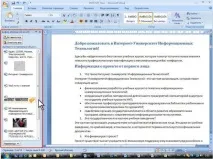
Область завдань Буфер обміну Word 2007 зазвичай відображається у лівій частині вікна ( мал. 5.19 ). Для зручності межу між областю завдань та документом можна переміщати ліворуч або праворуч. За бажання область завдань можна перемістити до правого краю вікна.
http://testprof.msk.ru Підручник Microsoft Word 2007 сторінка 82
http://testprof.msk.ru Підручник Microsoft Word 2007 сторінка 83
Мал. 5.19. Область завдань Буферобміну
Окремі елементи можна видалити із буфера обміну. Клацніть правою кнопкою миші на елементі в області завдань і виберіть команду контекстного меню Видалити. Для видалення всіх елементів натисніть в області завдань кнопку Очистити все (див. мал. 5.19 ).
Щоб приховати область завдань, натисніть кнопку Закрити у верхньому правому кутку області.
При переміщенні та копіюванні фрагментів документів з використанням буфера обміну можуть виникнути і складніші завдання, ніж проста вставка фрагмента в потрібне місце документа. Це можуть бути завдання двох типів: копіювати фрагмент в одному форматі, а документ вставити в іншому; або зв'язати вставляється фрагмент з вихідним фрагментом, що копіюється.
Обидва ці завдання вирішуються з використанням можливостей Спеціальної вставки.
1. Перемістіть або скопіюйте фрагмент у буфер обміну.
2. Поставте курсор у місце вставки, у вкладці Головна в групі Буфер обміну клацніть стрілку кнопки Вставити і в меню виберіть команду Спеціальна вставка ( мал. 5.20 ).
3. У діалоговому вікні Спеціальна вставка ( мал. 5.21 ) у списку Як виберіть формат даних, які вставляються з буфера обміну. Якщо необхідно встановити зв'язок з вихідним файлом, поставте перемикач Зв'язати. Цей параметр доступний лише в тому випадку, якщо вихідна програма підтримує зв'язування. Перед встановленням зв'язку з вихідним файлом необхідно зберегти його у вихідній програмі.