Перенесення системи рН на інший комп’ютер
Для первинної установки системи Контур.Екстерн, скористайтесь інструкцією на посилання .
Для перенесення системи Контур. Екстерн на інше робоче місце необхідно:
1. Копіювання сертифікатів
Якщо ключі електронного підпису (ЕП) на старому робочому місці встановлено в Реєстр, необхідно скопіювати їх на будь-який знімний носій. Для цього виконайте такі дії:
1. Зайдіть на профіль Діагностики "Копіювання" за посиланням.
2. Вставте носій, на який потрібно скопіювати сертифікат.
3. На потрібному сертифікаті натисніть кнопку «Скопіювати».
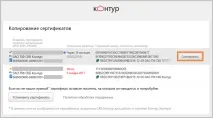
Якщо на контейнер встановлено пароль, з'явиться повідомлення «Введіть пароль для пристрою, з якого буде скопійовано сертифікат».
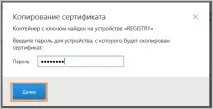
Введіть пароль та натисніть кнопку «Далі».
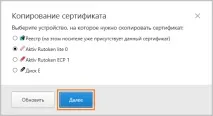
4. Виберіть носій, куди потрібно скопіювати сертифікат, і натисніть «Далі».
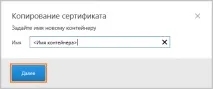
5. Введіть назву нового контейнера і натисніть кнопку «Далі».
6. З'явиться повідомлення про успішне копіювання сертифіката.
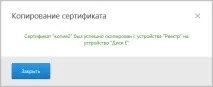
Якщо на комп'ютері встановлено кілька сертифікатів, повторіть пункт 3-6 для кожного сертифіката.
Тут можна вибрати інший спосіб копіювання сертифікатів.
Якщо всі ключі ЕП знаходяться на знімних носіях, перейдіть до п.2.
2. Перенесення програми Контур. Екстерн Лайт
Якщо ви використовуєте для роботи програму Контур.Екстерн Лайт — необхідно перенести налаштування та базу переданих документів з одного робочого місця на інше. Якщо не використовуєте, перейдіть до наступного пункту.
Щоб перенести Контур.Екстерн Лайт, необхідно скопіювати з попереднього робочого місця файли налаштувань та бази даних та помістити їх у відповідний каталог на новому робочому місці:
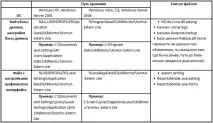
УВАГА! Якщо ви робите будь-які дії з файлом RSBASE, пам'ятайте, що не рекомендується видаляти або переміщати його з директорії, якщо Ви не впевнені в необхідності цих дій. У цьому файлі зберігаються всі налаштування та база даних переданих раніше документів. При перенесенні файлу з одного комп'ютера на інший рекомендується використовувати функцію копіювання файлу. Після цього встановіть Контур.Екстерн Лайт за допомогою інсталяційного диска на бажане робоче місце.
3. Встановлення системи Контур. Екстерн на новий комп'ютер
Відкрийте веб-диск за посиланням. При першому вході може з'явитись повідомлення про необхідність встановити утиліту AddToTrusted (або Kontur-Install-KEKEP, при використанні браузера, відмінного від Internet Explorer). Ця утиліта додасть необхідні домени до надійних вузлів, а також налаштує для них параметри безпеки. Необхідно натиснути кнопку «Завантажити файл налаштування» та встановити утиліту.
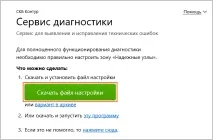
У вікні повідомлення, що з'явилося внизу, натисніть кнопку «Виконати». Також утиліту можна зберегти у будь-який каталог та запустити файл AddToTrusted_User.exe.
Після завершення встановлення утиліти закрийте всі вікна браузера і зайдіть на веб-диск.
Якщо при вході на веб-диск не пропонується встановити/оновити будь-які компоненти, перейдіть до запиту/встановлення особистого сертифіката.
У вікні, натисніть кнопку «Далі» і дочекайтеся закінчення процесу. Якщо потрібно, змініть тип установки, натисніть посилання «Змінити тип установки» у верхній частині сторінки.
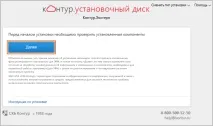
Для повної установки системи натисніть кнопку «Встановити».
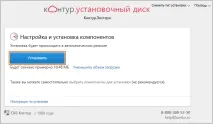
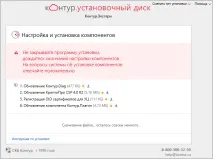
Також можна скористатися вибірковою установкою компонентів (не рекомендується). Для цього натисніть на посилання «Вибратикомпоненти для встановлення», позначте необхідні компоненти та натисніть кнопку «Почати встановлення».
Дочекайтеся закінчення процесу встановлення. Після цього перезапустіть браузер (за потреби перезавантажте комп'ютер) і знову відкрийте веб-диск.
Натисніть кнопку "Далі", дочекайтеся закінчення процесу. Відобразиться вікно інсталяції та запиту сертифікатів.
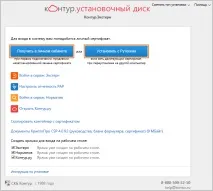
- Щоб запросити новий сертифікат, натисніть кнопку «Отримати в особистому кабінеті».
- Якщо сертифікат знаходиться на Рутокені, підключіть ключовий носій до комп'ютера та натисніть кнопку «Встановити з рутокена». Якщо сертифікат знаходиться на іншому носії, перейдіть до п.4.
4. Встановлення сертифіката
Щоб перевірити встановлений сертифікат, або скористайтеся ярликом «Екстерн». Він з'явиться на робочому столі після встановлення компонентів.
Якщо при вході в сервіс з'являється повідомлення, що сертифікат не встановлено, або сертифікат знаходиться на флешці, встановіть сертифікат вручну за інструкцією.