Перенесення закладок між популярними інтернет-браузерами
Топ-20 найкращих серіалів про.
Т-4 - літак, який випередив.
Текст заявки, яку ми отримали: Здрастуйте, шановні творці корисного сайту! Дуже хотілося б побачити статтю про можливість перенесення закладок з одного браузера в інший. Зокрема, з Опери в Гугл Хром. Питання актуальне для Windows XP. Заздалегідь вдячний. Вадим.
Запитували - відповідаємо!
У цій статті ми розглянемо можливості перенесення закладок між найпопулярнішими браузерами. Для написання інструкцій використано останні версії браузерів на поточний момент:Internet Explorer (8, Windows XP),Opera 11.60,Google Chrome 16.0.912.75 таMozilla Firefox 9.0.1.
Щоб розглянути всі можливі поєднання, ми виписали всі чотири браузери і кожному надали номер:
- 1. Internet Explorer
- 2. Opera
- 3. Google Chrome
- 4. Mozilla Firefox
Потім для зручності склали матрицю:
- 1-1 1-2 1-3 1-4
- 2-1 2-2 2-3 2-4
- 3-1 3-2 3-3 3-4
- 4-1 4-2 4-3 4-4
Отже, пропонуємо вибрати пункт, що цікавить, з наведеного нижче меню:
Internet Explorer - Opera
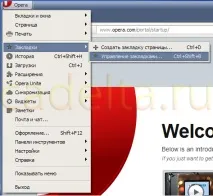
Запустіть браузерOpera, потім відкрийте основне меню, натиснувши велику кнопку зліва вгорі «Opera», виберіть «Закладки » - «Керування закладками »:
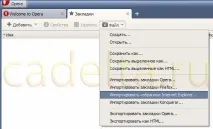
Відкриється вкладка під назвою «Закладки ». У ній нагорі знаходиться кнопка «Файл », натисніть на неї і в меню, що випадає, виберіть пункт «Імпортувати обране Internet Explorer »:
Відкриється вікно, де буде представлено дерево каталогів на диску. Відкривається папка «Вибране » за промовчанням у документахпоточного користувача Windows. Якщо в налаштуваннях ВибраногоInternet Explorer на комп'ютері раніше нічого не було змінено, тут можна натиснути кнопку «ОК ». В іншому випадку, необхідно вибрати каталог Вибраного, в якому зберігаються закладкиInternet Explorer.
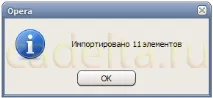
Після успішного імпортуOpera повідомить про кількість імпортованих закладок:
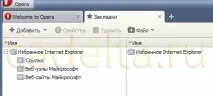
Після імпорту ВибранеInternet Explorer можна побачити в закладкахOpera :
Internet Explorer – Google Chrome
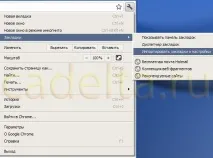
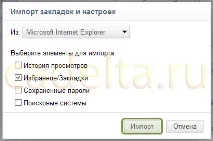
Після успішного імпорту відкриється вікно з написом «Вийшло! » Нижче поставте галочку навпроти напису «Завжди показувати панель закладок » і натисніть кнопку «ОК ».
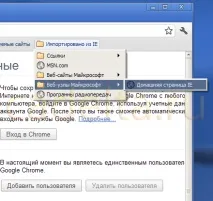
Тепер доступ до закладок, імпортованих ізInternet Explorer, можна отримати через кнопку «Імпортовано з IE » на панелі закладок:
Internet Explorer – Mozilla Firefox
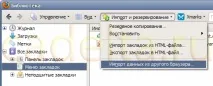
ЗапустітьFirefox, у меню виберіть «Закладки » - «Показати всі закладки ». Відкриється вікно «Бібліотека ». Натисніть кнопку «Імпорт та резервування » і виберіть «Імпорт даних з іншого браузера. »:
У вікні "Майстер імпорту " виберіть пункт "Microsoft Internet Explorer " і натисніть "Далі ".
Зніміть галочки з усіх пунктів, крім пункту «Вибране », та натисніть «Далі », потім «Готово ».
Імпортовані закладки можна побачити вБібліотеці :
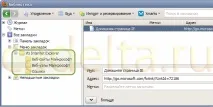
Opera – Internet Explorer
Експорт закладок з Opera до HTML
Запустіть браузер Opera, потім відкрийте основне меню, натиснувши велику кнопку зліва вгорі «Opera », виберіть «Закладки » - «Управління закладками »:
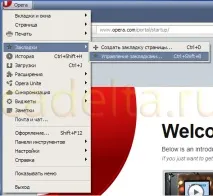
Відкриється вкладка під назвою «Закладки ». У ній нагорі знаходиться кнопка «Файл », натисніть на неї і в меню виберіть пункт «Експортувати як HTML… »:
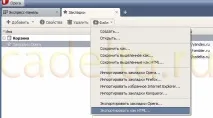
Виберіть каталог для збереження, вкажіть ім'я для файлу закладок (наприклад, “opera”) та натисніть «Зберегти ».
ЗакрийтеOpera.
Імпорт закладок HTML у IE
У браузеріInternet Explorer у меню «Вигляд » - «Панелі » біля пункту «Панель Вибраного » має стояти галочка. Якщо її немає, натисніть на цей пункт. Якщо є – йдемо далі.
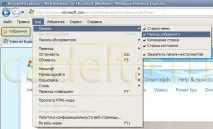
Натисніть кнопку «Вибране » на панелі інструментів. У панелі натисніть на напис «Додати до папки “Вибране” », потім у меню «Імпорт та експорт »:
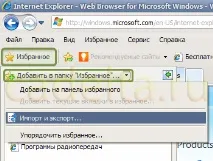
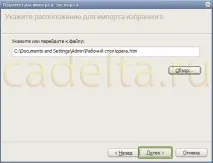
У вікні «Параметри імпорту-експорту » виберіть «Імпортувати з файлу », натисніть «Далі ». Потім поставте галочку навпроти пункту «Вибране » і натисніть «Далі ». Буде запропоновано вибрати розташування файлу на диску. Після вибору файлу закладокOpera, який ми щойно експортували, натисніть «Далі ».
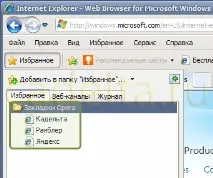
Натисніть «Імпорт », а потім «Готово ». Закладки з Опери можна побачити в «Вибраному »:
Opera – Google Chrome
Щоб експортувати закладки з Opera, зверніться до пункту "Експорт закладок з Opera до HTML»" цієї статті.
Імпорт закладок з файлу HTML у Google Chrome
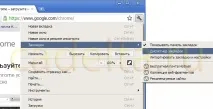
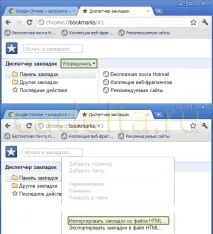
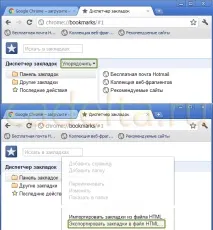
У вкладці клацніть по кнопці «Упорядкувати » і у випадаючому меню виберіть «Імпортувати закладки з файлу HTML… »
У вікні, що відкрилося, у полі «Тип файлів » виберіть «Всі файли », потім знайдіть файлЗакладокOpera, експортований раніше, виділіть його та натисніть «Відкрити ».
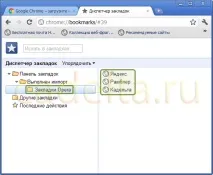
Імпортовані закладки з'являться у диспетчері закладок:
Opera – Mozilla Firefox
Щоб експортувати закладки зOpera, зверніться до пункту "Експорт закладок з Opera в HTML" цієї статті.
Імпорт закладок з файлу HTML у Firefox
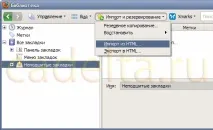
ЗапустітьFirefox, у меню виберіть «Закладки » - «Показати всі закладки ». Відкриється вікно «Бібліотека ». Натисніть кнопку «Імпорт та резервування » і виберіть «Імпорт з HTML »:
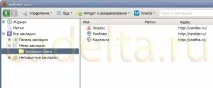
У вікні «Майстер імпорту » виберіть пункт «HTML-файл », натисніть «Далі », виберіть файл із закладкамиOpera та натисніть «Відкрити ». Імпортовані закладки можна побачити у Бібліотеці:
Google Chrome – Internet Explorer
Експорт закладок у HTML з Google Chrome
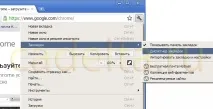
У вкладці клікніть по кнопці «Упорядкувати » і у випадаючому меню виберіть «Експортувати закладки в HTML файл… »
Для імпорту закладок у IE зверніться до підрозділу цієї статті "Імпорт закладок HTML до IE".
Google Chrome – Opera
Перенесення закладок зGoogle Chrome доOpera здійснюється за вже описаним принципом. Спочатку потрібно експортувати закладки у файл html зGoogle Chrome, потім імпортувати отриманий файл до Opera. Опис першої дії можна знайти в розділі "Експорт закладок у HTML з Google Chrome" цієї статті.
Імпорт закладок з HTML-файлу до Opera
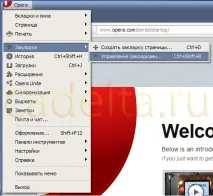
Запустіть браузер Opera, потім відкрийте основне меню, натиснувши велику кнопку зліва вгорі «Opera », виберіть «Закладки » - «Управління закладками »:
Відкриється вкладка під назвою «Закладки ». У ній нагорі знаходиться кнопка «Файл », натисніть на неї і в меню, що випадає, виберіть пункт «Імпортувати закладки Firefox ». Так, саме Firefox. Вибравши цей пункт, можна «годувати» Опері експортовані закладки не лише цього браузера, а йChrome, наприклад.
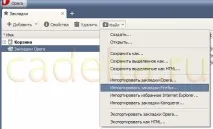
Виберіть на диску HTML-файл із закладками. Опера відобразить кількість імпортованих елементів у вікні, натисніть кнопку «ОК ». Отримані закладки можна знайти у папці, яку Опера назве «Закладки Firefox »:
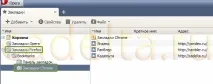
Папка "Закладки Chrome " тут для наочності - вона була створена перед експортом закладок з Chrome, щоб потім було зрозуміло, закладки з якого браузера імпортовані.
Google Chrome – Mozilla Firefox
Перенесення закладок зGoogle Chrome доMozilla Firefox здійснюється за вже описаним принципом. Спочатку потрібно експортувати закладки у файл html зGoogle Chrome, потім імпортувати отриманий файл у Firefox. Опис першої дії можна знайти в підрозділі ">Експорт закладок у HTML з Google Chrome" цієї статті.
Про те, як імпортувати закладки з HTML файлу у Firefox, дивіться у розділі "Імпорт закладок з HTML-файлу в Firefox" цієї статті.
Mozilla Firefox – Internet Explorer
Найпростішим способом - експортувати закладки з Firefox у файл HTML і потім імпортувати його вInternet Explorer вирішити завдання не вдалося - IE не може розпізнати такий файл. Як вирішення цієї проблеми можемо запропонувати перенести закладки з Firefox до Opera, а потім Opera – Internet Explorer з Opera до Internet Explorer.
Mozilla Firefox – Opera
Перенесення закладок зMozilla FirefoxOpera здійснюється за вже описаним принципом. Спочатку потрібно експортувати закладки у файл html з Mozilla Firefox, потім імпортувати отриманий файл до Opera
Експорт закладок у HTML із Mozilla Firefox
Запустіть Firefox, у меню виберіть «Закладки » - «Показати всі закладки ». Відкриється вікно «Бібліотека ». Натисніть кнопку «Імпорт та резервування » і виберіть пункт «Експорт у HTML »:
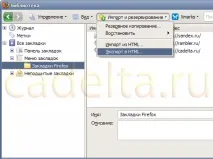
У вікні виберіть папку та ім'я файлу для збереження закладок і натисніть «Зберегти ».
Про те, як імпортувати закладки з HTML файлу вOpera, дивіться в розділі "Імпорт закладок з HTML-файлу в Opera" цієї статті.
Mozilla Firefox – Google Chrome
Далі імпортуйте отриманий файл у Google Chrome. Як це зробити, дивіться у розділі "Імпорт закладок з HTML-файлу в Google Chrome" цієї статті.
У цій статті ми постаралися розглянути питання про перенесення вкладок між браузерами.
Окрема подяка Вадиму за цікаву ідею для статті!