ПЕРЕТВОРЕННЯ ПОРТРЕТУ НА ФОТОГРАФІЇ У КАМ’ЯНИЙ БЮСТ НА GIMP 2 - Фотогрофам - Уроки Gimp - Уроки
Якщо у вас немає свого відповідного портрета, то раджу взяти з цього уроку. В уроці мається на увазі, що ви так і зробили.
А взагалі скачайте все відразу, що вам знадобиться для уроку, що б не відволікатися надалі.1 текстура, 2 текстура, 3 текстура
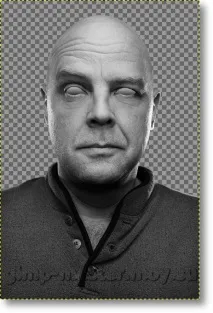
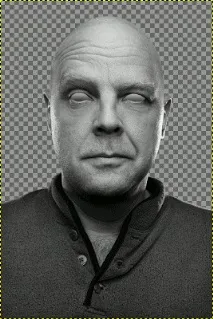
Відкрийте портрет на Gimp і перейменуйте шар, що з'явився на Портрет. Видаліть фон фотографії, залишивши лише фігуру. Створіть ще один шар (прозорий) назвіть його Фон і перетягніть його під портрет. Створіть дублікат шару Портрет.
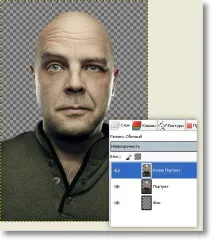
Проходимо вКолір->Знебарвленняі робимо так
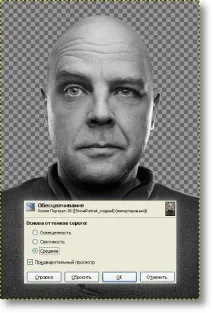
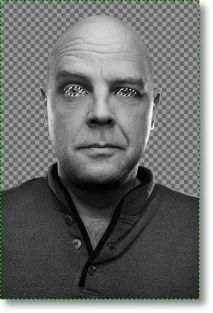
Підготуємо очі нашого бюста
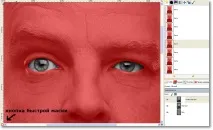
Зараз на копії Портрета нам необхідно виділити очі. Я пропоную це зробити за допомогоюшвидкої маскита кисті "2. Hardness 100" Перед використанням маски зручно буде збільшити масштаб зображення, наприклад за допомогоюлупи.
Абзац нижче присвячений тим, хто не знає, що таке швидка маска і як нею користуватися.
Про маску я начебто не розповідав зупинюся докладніше, головне; швидка маска відноситься - до розряду інструментів виділення як ласо та інші чарівні палички, квадратні виділення і т.д. Його особливість, що виділення малюють просто на полотні за допомогою інструментів малювання; пензля, олівець, градієнт, цебро. Щоб його включити клацніть пунктВиділення->Переключити швидку маскуабо клавішамиконтрл+qабо в лівому нижньому куті полотна під лінійкою є маленька непомітна кнопочка стилізована під виділення вона теж включає\вимикає нашу маску(і за одне показує, що та включена або відключена - забарвлюючись в червоний квадратик) Після включення маски зображення забарвитися в колір маски за замовчуванням він червоний-напівпрозорий. Цей колір показує, які деталі зображенняне виділені. Для роботи з маскою встановіть верхній колір чорним, нижній білим, оскільки ці кольори використовуються в малюванні виділення по масці. зазвичай, якщо помилилися). Загалом, ваше завдання взяти білу кисть і стерти нею червоний колір на очах. Коли ви закінчите малювати виділення, відключіть маску через меню, через кнопку в кутку або клавішами як вам подобатися. Червоний колір зникне і з'явиться виділення.
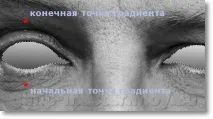
Тепер зайдіть уКолір->Яскравість-контраст.та поставте яскравість -21 контраст +8 Зніміть виділення.
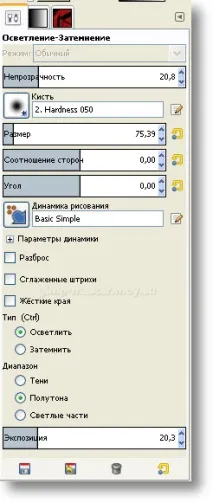
Тепер візьміть інструмент Освітлювач-Затемніться натисніть кнопку відновити значення за замовчуванням має вийти так
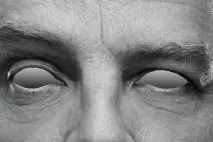
І обробіть освітлювачем брови нашого підопічного до наступного стану.
Закінчіть з бровами збільшіть розмір пензля, десь до 450 і освітлить з її допомогою толстовку, ніздрі і трохи тінь під підборіддям. Як на малюнку нижче. Не бійтеся, якщо освітлення вийде смугами, від цього буде тільки краще текстурі каменю, оскільки, так вона виглядатиме реалістичніше.
З підготовкою закінчено переходимо текстурування. Автокадруйте зображення; для цього зайдіть уЗображення->Автокадруватизображення (ця опція обрізає у зображення всі однорідні пікселі по краях) Завантажуємо текстурутріщин, якщо не скачали раніше. Відкриваємо її як шар,Файл->Відкрити як шарперейменуйте його в тріщини Вибираємо інструмент обертання і повертаємо текстуру на мінус 90 Потім беремо інструментмасштаб(не сплутайте з лупою) і розтягуємо її, щоб закрити все зображення. (для надійності в таких випадках текстуру можна розтягнути трохи більше, ніж потрібно.) Тепер затиснітьклавішу альті клацніть один раз по шару "копія портрета", - з'явиться виділення. Тепер клацніть пр.кн. миші по шару тріщини, і виберітьДодати маску шару, з'явитися віконце, в ньому поставте перемикач наВиділення, і натиснітьОК. (Зверніть увагу поруч із шаром з'явилася іконка маски. Якщо її видалити, то текстура відновиться.)
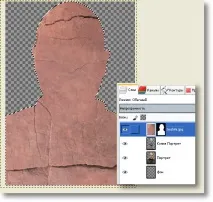
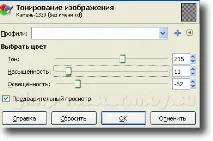
Переходимо в менюКолір->Тонування., ставимо нижче показані налаштування Змінюємо шару режим накладання наУмножение.
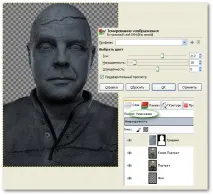
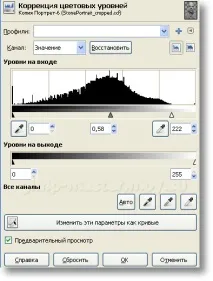
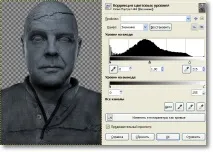
Переходимо на шар Копія портрета Заходимо вКолір->Рівні
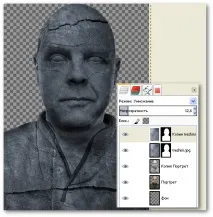
Зараз ми приховаємо занадто докладні деталі, що залишилися у нас від фотографії, це: рельєф шкіри і все інше (наприклад щетина), загалом все те що, важко або неможливо видовбати при створенні справжніх скульптур. Для цього, перебуваючи на шарі, копія портрета зайдіть у фільтрРозмивання->Вибіркове гаусове розмиття. Підставте там значення; межа 15 радіус 255
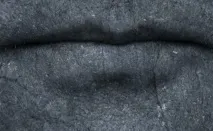
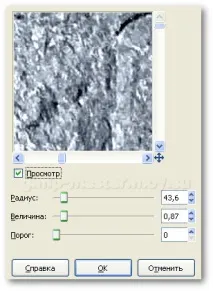
Переходимо на шартріщиниЗастосовуємо фільтрНерізка масказ розділуПоліпшенняяк на малюнку нижче.
Вставляємотекстуру потікПравка->Виділити ВсеПравка->КопіюватиПоверніться на наш портретПравка->Вставити у виділенняТепер беремо інстр.Переміщенняі тягнемо потеки як на малюнку нижче. Щоб легше було позиціонувати зменшіть прозорість плаваючого виділення. Натисніть кнопку створити новий шар, плаваюче виділення перетворитися на шар Клацніть по ньому і виберітьДодати маску шаруз пунктомвиділення. Змініть режим шару наУмноження. Приберіть виділення Якщо подивитися на картину (НатиснувшиВид- >Показувати межі шару) то, ми побачимо різкий кордон від нашої текстури потіків в районі носа і вух . Позбудьте її за допомогою чорного пензля Hardness 075 в 450 пікселів. Провівши нею цим переходом. (Вона буде діяти як гумка) Виділіть Альфа-канал на шарі Копія портрет (Альт + клацання по шару або з контекстного меню шару.)
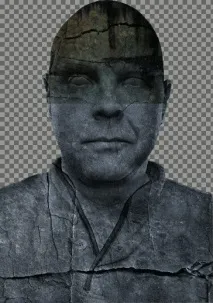
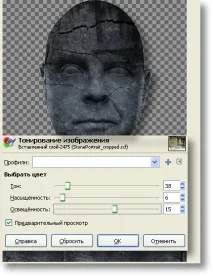
Тепер зробимо затінення країв нашого бюста
Для цього знову альт+ клік по шару з копією портрета. З'явиться виділення. Створіть новий шар, назвіть йогоТініПеретягніть його на самий верх Візьміть чорну кисть Hardness 050, у мене розмір пензля був 453 пікселя І обведіть нею наш портрет по краю , використовуючи не всю область пензля, а лише її край над портретом і більшу частинувиділеної областю щоб, вийшло таке. Загалом, затініть краї.
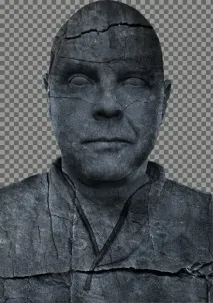
Якщо втомилися як я, можете зберегти зображення у спеціальному Gimp-форматі xcf щоб продовжити наступного разу. Цей формат збереже всі ваші шари та інші деталі роботи, крім історії, щоб ви могли продовжити незакінчену роботу наступного разу.
Створимо природний відблиск у коміра та інших елементів, а то аж надто вдало у нас ліг чорний колір каменю на нього і виглядає неправдоподібно. Перейдіть на шар Копія портрет. Візьміть інструментЗатемніння-ОсвітленняІ пензлем Hardness 025 і змінюючи прозорість та експозицію від 25 до 50 Добіться приблизно наступних змін.
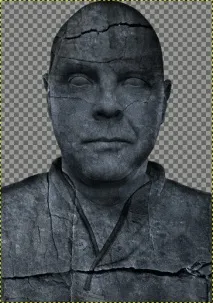
Тепер велика тріщина на голові
Перейдіть на шар потіки (для цього клацніть на іконці цього шару, а не на іконці маски) і застосуйте до неї фільтрнерізка маска
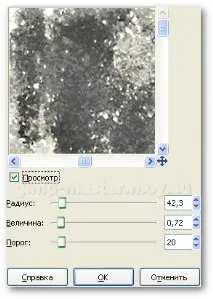
Тепер візьміть пензель Hardness 025 і зітріть не природно потіки, що виглядають, що проходять через тріщину, якщо вони там є
Спочатку про всяк випадок звільнимо ресурси комп'ютера, закривши те, що нам уже не потрібно. Для цього: Створіть шар з видимого, для цього натисніть на шар тіні пр.кн. миші та виберітьСтворити з видимого. Шар "Видиме", що з'явився, перетягніть мишкою прямо на палітру інструментів. (Тобто прямо туди, де цебра, чарівні палички, кисті та інше, так ви створите новий документ із шару.) Документ із шарами нам більше не потрібен, його можна закрити, а працювати будемо з тим те, що скопіювали.
Перейменуйте "Вставлений шар" наКам'янийПортретІнструментомМасштабзменшіть портрет приблизно до 65% (не забуваймо, що цей інструмент має перемикач у відсотки) Переходимо вЗображення- >Розмір полотна.і збільшуємо розмір до 4000 та 5000 рх
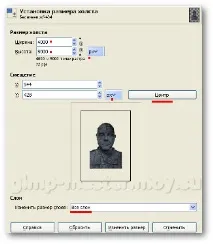
Створюємо новий. Шар. Переносимо його вниз. Назвемо йогоФонЗалийте сірим кольором #333333 Створіть нове прозр. шар на верхівці назвіть йогоКамінь. Створіть виділення як на зображенні нижче за допомогоюЛассо.
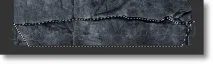
Відкрийте текстуру скеліяк нове зображенняВиділіть його все Перейдіть на наш портрет,Правка->Вставити у виділенняПр.кн миші на шарі камінь і вибрати пунктПрикріпити шарЗняти виділення Шар Кам'янийПортрет пр.кн. мишіДодати маску шарувідзначити радіоточкуБілий колірІ чорним пензлем стерти те, що виступає за текстуру каменю.
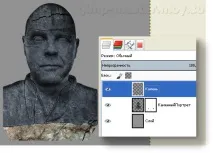
За допомогоюЛасовиділіть краї шаруКаміньяк показано нижче і в менюПравканатиснітьОчистити. Може знадобитися стерти виступаючі краї нижнього шару, зітріть їх. Упс, фотографія загубилася. Треба просто створити виділення у вигляді кривих лінії, а потім те, що потрапило у виділення стерти. Через одне зображення цей результат видно як криві краї обламаного каменю.
ШарКаміньКолір->Тонування.
Перейдіть на шарКам'янийПортретІ за допомогоюЛассота описаних вище маніпуляцій обріжте краї скульптури
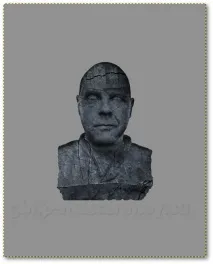
Тепер виділіть альфа-канал шару камінь (альт+клацання) Створіть новий прозорий. шар - Тінь Візьміть чорну кисть Hardness 025 розміром 450 і її прозорою частиною забарвіть верхньою частиною виділення.