Перетворюємо та закачуємо книги на читалку Kindle за допомогою Calibre, Записки біля клавіатури
Щоденник Ведоміра
Комп'ютери
Світлина
Комп'ютери
Перетворюємо та закачуємо книги на читалку Kindle за допомогою Calibre
За останній рік різним знайомим та родичам купив уже штук шість читалок Kindle. При всіх безперечних перевагах на кшталт надійності та швидкості роботи у творінь Amazon є один серйозний недолік - за умовчанням вони розуміють дуже мало форматів. Теоретично їх можна перепрошувати, на практиці виявилося набагато простіше і приємніше просто перевести весь процес закачування книг у програму Calibre, яка і конвертує в потрібний формат і заливає на читалку одним кліком та веде локальний каталог книг на домашньому комп'ютері. Сьогодні я докладно опишу цей процес для тих, хто погано розуміється на комп'ютерах. Програма Calibre повністю та безповоротно безкоштовна, скачати її можна тут. При установці потрібно задати каталог, в якому вона зберігатиме свою бібліотеку книг - він спокійно переживає переустановки програми і перенесення на інші комп'ютери. Після встановлення бачимо головне вікно (у якому звичайно ж не буде всієї цієї різнорідної купи книг):
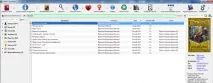
Основний інтерес є центральною частиною вікна зі списком книг - все інше використовується рідко. Хіба що пошук трохи вищий, який також демонструється на скришоті.
Зі специфічними "книжковими" форматами fb2/epub/mobi найпростіше, оскільки вони плавно і легко автоматично конвертуються один в одного, а Calibre сам визначить потрібний формат для конкретного пристрою. Для html, txt і doc додасться пара кроків, які опишу трохи згодом. Загальний план взяття Парижа бібліотеки такий:
1. Зберігаємо файл із книгою у тимчасовий каталог стандартними засобами
2. У Calibre тиснемо на кнопку "Додатикниги", вибираємо потрібний каталог та файли
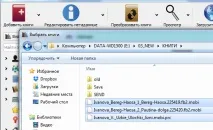
3. Підключаємо читалку до USB і здемо поки вона впізнається і в Calibre у списку книг з'явиться графа "На пристрої"
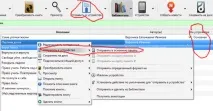
4. Вибираємо потрібні книги і натискаємо або на кнопку або на пункт у контекстному меню по правій кнопці миші з назвою "Надіслати на пристрій".
1. Виділяємо весь вміст самвидавної книжки за Ctrl + A і вставляємо в нову замітку Evernote
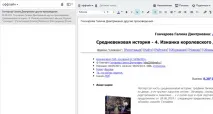
2. Видаляємо шапку та підвал, клацаємо правою кнопкою на замітку і вибираємо "експортувати"
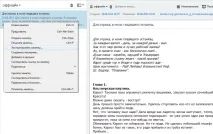
3. Зберігаємо html-файл
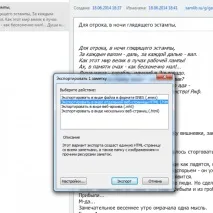
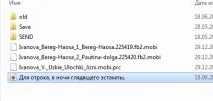
Тепер можна повернутись в Calibre і внести деякі змінивши крок 2 вихідної інструкції
2.1 Вибираємо потрібний каталог та файл
2.2 Вибираємо додану книжку в Calibre і тиснемо або на кнопку або на пункт у меню правою кнопкою "Редагувати метадані"
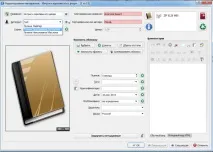
Після чого відправляємо на читалку звичайним способом, конвертація в даному випадку може зайняти більше часу, індикатор прогресу захований у правому нижньому кутку
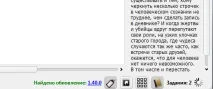
За бажання книгу можна видалити з читалки прямо з Calibre (залишивши в бібліотеці на комп'ютері) або зберегти конвертований файл на диск - робиться це з того ж контекстного меню.