Перевіряти орфографію в Access
Всі програми Office дозволяють перевіряти дані орфографічні помилки. У класичних базах даних Access можна перевірити наявність помилок у наборі даних — табличні дані у режимі таблиці, відкрити результат select запиту чи форми у режимі форми — в усьому файлі і таким чином, щоб перевірка орфографії ігнорує їх можна додати слова до словника.
Примітка: Веб-додатки Access не мають можливості перевіряти правопис.
Перевірка орфографії у наборі даних
Перевірка орфографії в наборі даних включає покрокова кожної помилки, по одному. Можна перевіряти наявність можливих помилок та підтвердження кожного виправлення.
Ці інструкції відносяться до даних у режимі таблиці або форми кордон відкритий у режимі форми. Необхідно враховувати такі обмеження:
Перевірка орфографії не працює у формах відкритий в режимі макета.
За наявності кількох об'єктів відкрийте перевірки орфографії, просто перевіряє той, який встановлено фокус.
Перевірка орфографії не має контексту зі звітами, макросами та кодом VBA.
На вкладці Головна у групі Записи натисніть кнопку Орфографія.
Порада: Щоб ця команда завжди була під рукою, додайте її на панель швидкого доступу. Для цього клацніть правою кнопкою миші кнопку Орфографія і в контекстному меню виберіть Додати на панель швидкого доступу.
Відкриється діалогове вікно Орфографія.
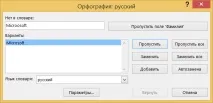
Якщо програма знаходить орфографічні помилки, з'являється діалогове вікно або область завдань, де відображається перше знайдене слово з помилками.
Після виправлення кожного слова програма виводитиме наступне слово з помилкою.
Кожну помилку, знайдену програмою, можна усунути різними способами.
Я хочу виправитипомилку, використовуючи одне із запропонованих слів.
Виберіть слово зі списку Варіанти та натисніть кнопку Замінити.
Я хочу виправити помилку, змінивши слово самостійно.
Клацніть у полі немає у словнику.
Натисніть кнопку Замінити.
Слово з помилкою – реальне слово, яке я використовую. Мені потрібно, щоб усі програми Microsoft Office розпізнавали це слово, не вважаючи його помилковим.
Натисніть кнопку Додати.
Я хочу пропустити це слово з помилкою та перейти до наступного.
Я хочу пропустити всі екземпляри цього слова з помилкою та перейти до наступного слова.
Натисніть кнопку Пропустити все.
Я часто роблю цю помилку і хочу, щоб програма автоматично виправляла її при введенні.
Виберіть правильне слово зі списку Варіанти та натисніть кнопку Автозаміна.
Додавання слова до словника, перевірка орфографії ігнорує їх
Якщо ви хочете отримати додаткові відомості про словник перевірки орфографії, ознайомтеся зі статтею Додавати слова до вашого засобу перевірки орфографії, встановіть прапорець словник.