Персоналізація сторінки вашого каналу
YouTube-маркетинг не вимагає значних вкладень і підходить для дбайливого бізнесу будь-якого розміру.
Персоналізація сторінки вашого каналу
Розділи на цій сторінці:
Персоналізація сторінки вашого каналу
Оскільки сторінка каналу YouTube – сторінка вашого профілю, ви напевно захочете налаштувати та оформити її так, щоб вона відображала імідж вашого бізнесу та бренду. Це зовсім не складно.
Як уже говорилося, для створення каналу робити взагалі нічого не потрібно, він створюється автоматично. Щоправда, отримана за замовчуванням сторінка досить безлика і примітивна, але вам надано багато можливостей, щоб це виправити.
Щоб персоналізувати сторінку вашого каналу, натисніть на стрілку біля вашого імені вгорі будь-якої сторінки YouTube і виберіть "Мій канал" (My Channel). Відкриється сторінка каналу з рядком вкладок для редагування окремих функцій.
Рада
Ви можете використовувати логотип вашої компанії як персональне зображення. Ця картинка відображається біля вашого імені користувача на сторінці каналу – чудове місце для демонстрації вашого логотипу.
Редагування налаштувань каналу
Натиснувши кнопку "Налаштування" (Settings), ви побачите панель налаштувань, показану на рис. 16.2. Тут ви можете змінити назву каналу і теги, що описують його. Зробіть зміни та натисніть кнопку «Зберегти зміни» (Save Changes).
Мал. 16.2. Редагування назви та тегів каналу
Ось список налаштувань, які можна змінити:
• Тип каналу (YouTuber, Режисер, Музикант, Гуморист, Гуру, Журналіст);
• Зробити канал видимим (так/ні);
Зміна теми та кольорів каналу
Якщо потрібно змінити вигляд сторінки каналу, перейдіть навкладку «Теми та кольори» (Themes and Colors). Відкриється панель, зображена на рис. 16.3. Натисніть зображення теми, щоб змінити стиль оформлення каналу.
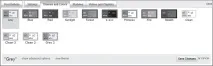
Мал. 16.3. Зміна колірної схеми сторінки каналу
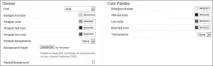
Мал. 16.4. Тонка настройка кольорів для окремих елементів сторінки каналу на YouTube
Якщо цього недостатньо, натисніть посилання «Відобразити додаткові параметри» (Show Advanced Options). З'явиться панель (див. мал. 16.4) із налаштуваннями кольорів для окремих елементів сторінки.
У цій панелі також є функція додавання вашого фонового зображення - це ще один спосіб продемонструвати логотип вашої компанії. Вам потрібно натиснути кнопку "Огляд" (Choose File) та вибрати підготовлений файл у форматі JPG. У вас є вибір між показом фонового зображення один раз (за замовчуванням) або його багаторазовим показом (чекбокс «Повторювати фон» (Repeat Background)).
Деяким фірмам подобається, щоб як фонове зображення використовувався їхній логотип, зокрема Drum Workshop (www.youtube.com/user/DrumWorkshopInc), канал якої показаний на рис. 16.5. Інші компанії дотримуються більш «косметичного» підходу, використовуючи не логотип сам по собі, але графічні образи свого бренду, як, наприклад, Pepsi (www.youtube.com/user/pepsi/) — рис. 16.6.
Закінчивши редагування, натисніть кнопку «Зберегти зміни» (Save Changes).
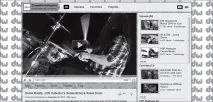
Мал. 16.5. Повторюваний логотип як фон каналу Drum Workshop
Зміна складу модулів каналу
Ви можете керувати контентом, що відображається на сторінці каналу. Перейдіть на закладку "Модулі" (Modules) - у вас з'явиться панель, показана на рис. 16.7. Ви можете вибрати, чи буде на вашому каналідемонструватися будь-який із наступних модулів: