Підготовка файлу 3D різання в ArtCAM
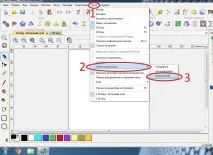
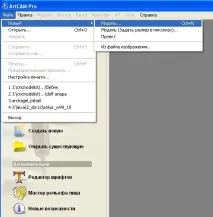
1. Запускаємо програму ArtCAM, у меню вибираємо Файл -> Новий -> Модель ... (клавіші швидкого виклику для Ctrl + N), рисунок 1.
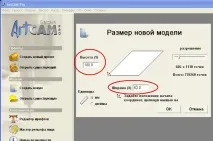
2. У вікні задаємо розмір нашої заготовки, в полях «Висота (Y)» і «Ширина (Х)», малюнок 2, і натискаємо «ОК».
3. У меню вибираємо Рельєфи -> Імпорт 3D Моделі для імпорту файлів з розширенням .* stl або Рельєфи -> Імпорт для імпорту файлів з розширенням .*rlf, малюнок 3.
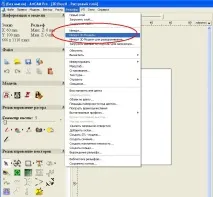
Для версії ArtCAM2009
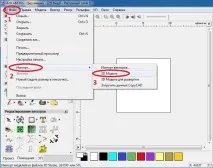
4. Вибираємо потрібний файл і натискаємо «Відкрити», у вікні «Вставка 3D Моделі», що відкрилося, малюнок 4.
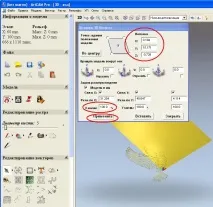
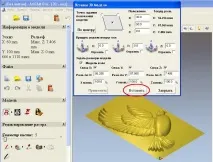
Змінюємо масштаб і положення по Х і Y так щоб Модель опинилася в потрібному місці на нашій заготівлі, натискаючи після змін кнопку «Застосувати», положення Z встановити рівним «0», потім натиснути «Вставити», малюнок 5.
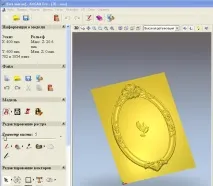
Можна аналогічно додати сюди ще моделі, наприклад рамку, малюнок 5а.
5. Переходимо на вкладку «Траєкторії» та вибираємо у полі «3D УП» «Обробка рельєфу», рисунок 6
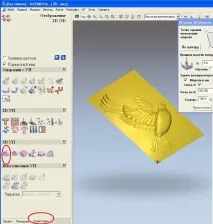
6. У полі «Інструмент вибираємо тип фрези, рисунок 7.
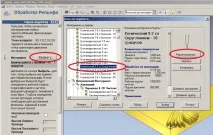
Якщо у списку інструмента немає фрези, то редагуємо параметри інструменту, натиснувши кнопку "Редагування". Змінюємо одиниці виміру більш зручні до сприйняттю, змінюємо діаметр і кут під параметри наявного інструменту(фрези), змінюємо значення величини " глибина прохід " , " робоча подача " і " подача врізання " , малюнок 8.
Докладно створення конусної фрези описано у статті Створення конусної фрези в ArtCAM
Якщо фреза, що є у вас під рукою, є в списку інструменту, тоді достатньопроконтролювати і за необхідності змінити лише величини " робоча подача " і " подача врізання " Величина робоча подача має перевищувати значення 1000мм/мин для верстатів серії Моделіст з фанери і трохи більше 2000/мм хв для верстатів з металу. Подача врізання має бути меншою за робочу подачу на 50%.
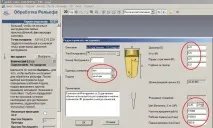
ця операція потрібна один раз, надалі можна використовувати цей інструмент із вже збереженими параметрами швидкості подачі та глибини за прохід.
При використанні іншого нового інструменту, не забуваймо відстежувати і при необхідності змінювати ці параметри!
Зберігаємо налаштування натисканням кнопки "ОК" та підтверджуємо вибір інструменту, натисканням кнопки "вибір".
7 У полі «Матеріал» задаємо товщину моделі, у нашому прикладі це 5мм, положення моделі в заготівлі та нуль по Z, встановлюючи зміщення вгору, рисунок 9.
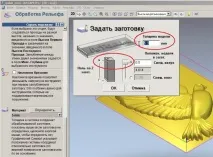
У полі «Ім'я» Задаємо ім'я траєкторії та натискаємо кнопку «Зараз», рисунок 10
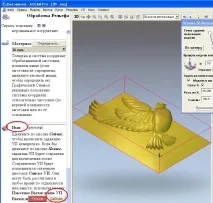
8. Перевіряємо результат, навіщо вибираємо Меню-> УП -> Візуалізація УП, рисунок 11.
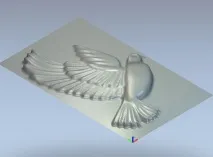
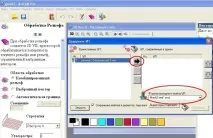
9 Вибираємо Меню-> УП -> Зберегти УП як…, натискаємо стрілку перенесення обчислених УП зберігаються , вибираємо формат вихідного файла Mach2 mm(*.cnc) , натискаємо кнопку «Зберегти», рисунок 12.
3Д модель з колекції моделей доступною для вільного завантаження за посиланням наприкінці статті.
Відео 3Д фрезерування на верстаті Моделіст6090
3Д модель з колекції моделей доступною для вільного завантаження за посиланням наприкінці статті.