Підключення через модем - Мобільний інтернет
Підключення через модем
Повільний модемний доступ сьогодні, на щастя, зник майже повсюдно, і користуватися ним ми будемо лише в крайніх випадках. Найцікавіше, що насамперед це щастя світить власникам саме ноутбука – інакше підключити комп'ютер до Мережі з більшості українських міст просто неможливо. Добре ще, що модем у переважну більшість ноутбуків вбудований за умовчанням.
Налаштування модему – дуже проста операція. Насамперед, переконайтеся, що ваш модем система визначила і до роботи він готовий, як юний піонер – завжди і без обмежень. Як це робиться, ви вже знаєте: заходимо на Панель управління ... Але прямуємо не в меню Система, а в спеціальний розділ Телефон і Модем. Тут ви повинні побачити значок модему.
Тепер запустіть майстер налаштування з'єднання (для Windows XP – Пуск/Всі Програми/Стандартні/Зв'язок/Майстер нових підключень, для Windows Vista – Панель керування/Центр керування мережами та загальним доступом/Установка підключення або мережі).
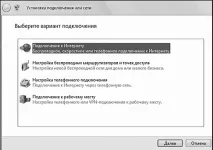
Майстер нових підключень
Майстер підключень відповідає не лише за налаштування підключення до Інтернету, а й за роботу з локальною мережею, налаштування «віддаленого підключення» тощо. Можливо, згодом нам доведеться ще не раз викликати Майстра для виконання кожної з цих процедур, проте поки що нам від нього потрібно лише одне. Відповідно, після запуску Майстра нам необхідно вибрати пункт Підключити до Інтернету в розділі Тип мережного підключення.
Але ми відволіклися. Отже, якщо у вас поки що немає постійного логіну та пароля, вводьте «гостьовий» – потім ви зможете його замінити. Пам'ятайте, що при введенні пароля дуже важливий регістр літер: з точки зору комп'ютера Russia, RuSsIa та russia – це три різніпароля! Для надійності Майстер попросить вас набрати пароль двічі – у рядках Пароль та Підтвердження.
Користувачі Windows XP побачать у цьому вікні ще три рядки:
Використовувати такі ім'я та пароль при підключенні будь-якого користувача. Windows XP - система розрахована на багато користувачів. І якщо ви встигли створити кілька конфігурацій для різних користувачів, це питання може виявитися дуже важливим. Якщо ви хочете, щоб створеним вами входом в Інтернет, з поточним логіном та паролем, можна було б користуватися лише у вашій конфігурації, залишайте «галочку» на місці. А якщо ви настільки великодушні, що зважилися "поділитися" налаштованим з'єднанням з іншими користувачами вашого комп'ютера, не забудьте зняти "пташку" з цього рядка, перш ніж ми вирушимо далі.
Зробити це підключення підключенням до Інтернету за промовчанням. Якщо підключення, що створюється, перше і, в найближчій перспективі, єдине, то можна залишити цей пункт без зміни. А ось якщо ви хочете спробувати попрацювати з новим провайдером і створюєте це з'єднання на додачу до вже наявного на вашому комп'ютері, варто і подумати. Можливо, залишити основним саме старе?
Увімкнути брандмауер для підключення до Інтернету. Брандмауер або файрволл (firewall) – спеціальна програма-стражник, яка дозволяє захистити ваш комп'ютер від програмних атак ззовні (хакери) або зсередини вашого комп'ютера (віруси та «троянські» програми). З його допомогою ви можете визначити, чи давати дозвіл на доступ в мережу тій чи іншій програмі, а заразом і відловити підозрілі спроби підключитися до вашого комп'ютера. «Штатний» брандмауер Windows – далеко не найуміліший і найзручніший представник стражницького стану, але на перший час йогоможливостей цілком вистачить. Так що ви можете сміливо поставити його на варті вашого ПК - принаймні, доки вам не спаде на думку фантазія обзавестися більш потужною програмою.
Ідемо далі... А, втім, ми вже майже прийшли! У нас залишається лише одне вікно із запитанням:
Чи не хочете додати ярлик підключення на робочий стіл? Хочемо – щоб надалі для підключення до Мережі не лазити по будь-яких папках.
Отже, з'єднання створено, і його значок зручно розташувався на Робочому столі, а заразом і в папці Мережні підключення на Панелі керування Windows XP (у Vista – меню Пуск/Підключення). Тепер залишається остання операція: клацніть правою кнопкою по значку потрібного нам з'єднання, і виберіть в Контекстному меню пункт Властивості . Відкриється меню з'єднання з цілим рядом вкладок. Поки що відкоригуємо дві з них:
Натискаємо ОК та повертаємося в меню властивостей з'єднання. Переходимо до вкладки Параметри та звертаємо увагу на меню Параметри повторного дзвінка. Не завадить налаштувати параметри додзвону в Інтернет - наприклад, щоб при сигналі "Зайнято" комп'ютер не лінувався б набрати номер ще раз, не чекаючи вашої команди. І не один раз, а скільки знадобиться… Адже не сподіваєтесь ви, що лінія у вашого провайдера весь час буде вільною? Встановіть у розділі Число повторень набору номера кількість спроб додзвону – ну, скажімо, 30 – і тривалість паузи, яку робить ваш модем після набору номера (2–5 секунд).
Налаштування закінчено – тепер для того, щоб підключитися до мережі, вам потрібно просто клацнути по значку з'єднання на робочому столі або в папці Пуск/підключення .