Підключення гарнітури до комп’ютера та її наступне налаштування - Mysettings
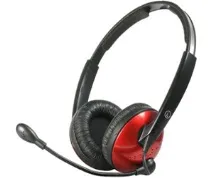
Підключення
Гарнітура є навушниками, в які вбудовані мікрофон, тому для її підключення зазвичай використовується два роз'єми – відповідно для мікрофона (рожевий) і для навушників (зелений).
Поверніть системний блок зворотним боком до себе та знайдіть виходи звукової карти. Якщо ви підключали колонки до комп'ютера, їх краще відключити, щоб звільнити порт. Знайдіть потрібні роз'єми аудіоадаптера і встановіть штекери в порти, співвіднісши кольори або графічні зображення (рожевий – рожевий; зелений – зелений).
Наступний після підключення етап – налаштування обладнання.
Деякі моделі гарнітур не потребують додаткового регулювання параметрів, оскільки автоматично визначаються системою.
Однак краще все ж таки самостійно перевірити, як пристрій встановився в системі, і при необхідності виправити його конфігурацію.
Windows XP
- Розкрийте меню «Пуск» та перейдіть до «Панель управління».
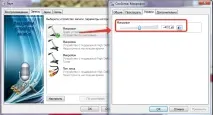
- Знайдіть розділ «Звуки та аудіопристрої» та відкрийте його. Перейдіть на вкладку «Мова».
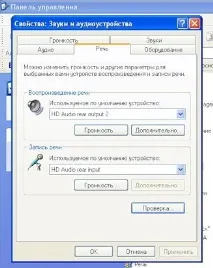
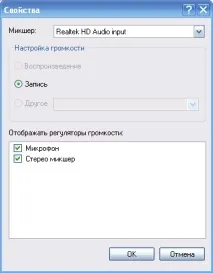
- Натисніть "Гучність" у полі "Запис мови", потім перейдіть до підрозділу "Параметри" і розкрийте "Властивості".
- Переконайтеся, що біля пункту "Мікрофон" стояла галочка, яка означає, що система знайшла обладнання для запису голосу.
«Сімка» за своїм інтерфейсом значновідрізняється від XP, тому порядок налаштування аудіообладнання тут трохи інший.
Добратися до параметрів підключених аудіопристроїв можна через «Панель управління» (розділ «Обладнання та звук») та за допомогою піктограми динаміка в системному треї.
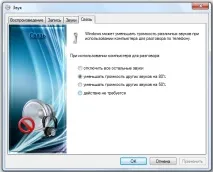
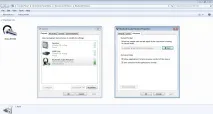
При відкритті підрозділу «Звук» ви побачите чотири вкладки, серед яких вас мають зацікавити лише три: «Відтворення», «Запис» та «Зв'язок». Вкладка «Звуки» дозволяє встановити аудіосхему, і налаштування гарнітури ніяк не відноситься.

Якщо ви використовуєте комп'ютер для спілкування, зверніть увагу на вкладку "Зв'язок". Тут можна встановити дії, які необхідно робити під час розмови через ПК.
Всі підключені та коректно виявлені пристрої відкидаються зеленою галочкою. Щоб перевірити, чи ваш голос записується, а також налаштувати параметри роботи обладнання, перейдіть на вкладку «Запис» і знайдіть підключений пристрій. Клацніть на нього двічі та відкрийте вкладку «Рівні».
Бездротова гарнітура
Щоб використовувати бездротове з'єднання, спочатку потрібно налаштувати блютуз на ноутбуці чи комп'ютері. Якщо вбудованого адаптера немає, використовуйте той, що йде в комплекті з аудіопристроєм.
Іноді пристрій визначається автоматично, і користувачам залишається лише з'єднати обладнання через Bluetooth. Якщо автоматичне визначення не відбувається, встановіть диск з драйверами в привід і зробіть їх примусову інсталяцію.
Іноді на диску можна знайти спеціальну утиліту для керування гарнітурою. Але навіть якщо немає фірмового софту, можна скористатися для цього універсальною програмою Bluetooth Soleil, яка поширюється повільної ліцензії.
Використовуючи програму Bluetooth Soleil, можна вирішити деякі проблеми з програмним забезпеченням, яке не завжди підходить для конкретної моделі гарнітури і не дозволяє здійснити коректне підключення аудіопристрою.
Останній етап підключення – здійснення сполучення пристроїв. Увімкніть гарнітуру та розташуйте її біля комп'ютера, щоб система могла знайти новий аудіопристрій.
- Запустіть програму та розкрийте розділ «Bluetooth Setup Wizard».
- Виберіть пункт «Find a specific device» та натисніть «Next».
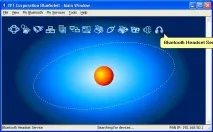
- Адаптер розпочне пошук доступного обладнання, тому слідкуйте, щоб гарнітура була в зоні виявлення. Як тільки пристрій буде виявлено, відкриється вікно підключення.
Майстер установки нового обладнання проведе вас по всіх етапах налаштування Bluetooth-гарнітури, запропонувавши вибрати підключений пристрій та зробити пару. Виконайте всі кроки та насолоджуйтесь вільним спілкуванням.