Підключення образу диска та перестановка OS в VMware vSphere, блог
Блог про технології, технократію та методики боротьби з граблями
Перестановка системи у vSphere Web Client
Оскільки частина саппортів хостингів працює за принципом "наот'є", при цьому пропонуючи клієнтам досить незрозумілі панелі керування, то у випадку з деякими хостингами, що використовують віртуалізацію від VMware, перестановка системи може перетворитися на голівняк, бо знайти в vSphere Web Client опочку підключення образу диска півлітра не обійдешся. Та й потрапити в BIOS при перестановці системи з нового образу - ще більш моторошно.
Так що доводиться щоразу нишпорити в пошуку одного і того ж маршруту:
логінімся в клієнта, після чого у лівому фреймі браузера послідовно вибираємо пункти: vCenter Home -> Virtual Machines -> ID: XXXX (IP) переходимо в правий кадр гостьової машини і в самому верху сторінки, поряд з ID: XXXX (IP) вибираємоActions -> Edit Settings -> у першій вкладціVirtual Hardware -> CD/DVD drive 1 -> вибираємоDatastore ISO file -> галочкиConnected &Connect At Power On -> Browse де вибираємо потрібний імідж системи
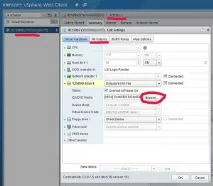
переходимо у вкладкуVM Options -> Boot Options -> Force BIOS setup -> галка в радіо-кнопкуНадалі віртуальної машини кнопки, функція введення в BIOS setup screen -> OK
останній пункт закине нас при перезавантаженні гостьової машини в BIOS, де ми виставимо завантаження з іміджу і після цього зможемо переставити систему
Основне меню гостьової системи:Actions -> Restart Guest OS та у вкладціSummary тиснемо кнопкуLaunch Console щоб у броділці отримати доступ до екрану гостьової системи, де вже виконуємо всі маніпуляції як на звичайніймашині.