Підключення власного домену до
А ті хто не знає про це, у вас є можливість отримати пошту на Яндексі з вашим доменом.
Якщо у вас немає домену, ви можете придбати домен + хостинг на сайті http://www.aiwebhost.com
У цій статті розповімо як підключити ваш домен до Яндекс.Пошти, якщо ви маєте хостинг під управлінням CPanel і вам не подобається поштові веб клієнти, спам-фільтри вашого хостера або щось інше.
Які можливості дає Яндекс.Пошта
Досить хороші можливості :)
Тепер розглянемо як це зробити, але ми розповімо як це зробити, якщо у вас CPanel, для інших панелей, якщо ви не розібралися як це зробити, краще звернеться до хостера за допомогою.
1.Ідемо на сайт https://pdd.yandex.ru/
2.У полі "Введіть ім'я домену для вашої пошти" вводимо ім'я вашого домену та натискаємо на кнопку "Підключити домен"
3.Добавляемый вами домен потрібно підтвердити, так, сервіс вимагає обов'язково підтвердження домену, для того щоб переконається що це ваш домен і ви є власником.
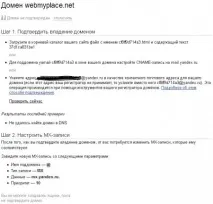
Це дуже просто, наприклад перший варіант, завантажити файл через FTP або Диспетчер файлів з CPanel, в папку з вашим сайтом, якщо це головний домен то в папку /public_html Створіть файл з такою назвою що просить яндекс і впишіть туди той текст, який він просить.
Не обов'язково, що ви відразу побачите, що ваш домен підтверджений, головне зробити правильно, що вище описано.
4.Ідемо в CPanel і налаштовуємо MX запис
Знаходимо пункт MX Запис, та заходимо
Перше, що ми робимо, це видаляємо існуючий MX запис
Друге, додаємо новий MX Запис (Додати новий запис) Пріоритет:10 Призначення:mx.yandex.ru Натискаємо наAdd New Record
Третє, перемикаємо "Маршрутизація електронної пошти" на Віддалений Mail Exchanger
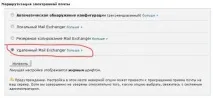
Натискаємо на кнопку "Змінити"
5.Після всього цього йдемо створювати поштові скриньки
У браузері де ви додавали домен в Яндекс пошту, переходимо в закладку "Мої домени", так само ви помітите напис "Домен підключений"
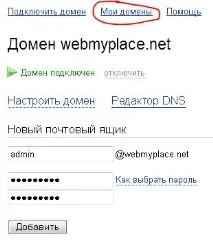
Створюєте стільки поштових скриньок, скільки вам потрібно :)
На цьому можна закінчити, найважливіше вже зроблено, але залишилося другорядне для зручності та коректної роботи, дивимося та робимо далі
6.Що до вашої пошти можна було звертатися mail.mydomain.ru, необхідно прописати/змінити CNAME для піддомену mail у вашій CPanel.
Документація на сайті Яндекса: https://pdd.yandex.ru/help/section61/
Видаляємо лише поточний запис для вашого піддомену mail (mail.mydomain.ru), інші не чіпаємо. (У пункті "Записи зонального файлу")
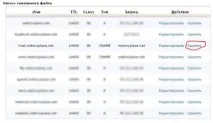
Додаємо новий запис у пункті "Додати запис"
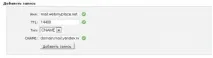
Ім'я піддомена -mail.mydomain.ru. (вказуйте ваш домен) TTL :14400 Тип запису -CNAME Дані -domain.mail.yandex.net
Натискаємо на кнопку "Додати запис"
Ну і залишився ще один пункт, в принципі пункт 6 можна пропустити, а ось пункт 7 більш бажаний.
7.Бажано ще налаштувати SPF-запис
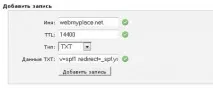
Ім'я піддомена -mydomain.ru. (вказуйте ваш домен) TTL :14400 Тип запису -TXT Дані -v=spf1 redirect=_spf.yandex.ru
Ви отримали повноцінний інтерфейс для вашого домену з вашими власними поштовими скриньками. Ви можете користуватися як веб-інтерфейсом або налаштувати ваш поштовий клієнт.
Як налаштуватипоштовий клієнт, ви можете знайти в розділі "Допомога" у вашій поштовій скриньці. Доступ до пошти -> Через поштову програму