Підвищуємо FPS у грі! тактика Dota 2
Почнемо мабуть із найзнаменитішої програми для оптимізації PC - Це Ccleaner.
CCleaner – безкоштовна програма для оптимізації та очищення системи, а також інструмент забезпечення безпеки користувача. CCleaner видаляє непотрібні файли, що не використовуються, звільняє простір на жорстких дисках і дозволяє запускати Windows швидше. І це саме те, що нам потрібно!
У розділі "Очищення" здійснюється головне завдання програми.
Розділ "Реєстр" допоможе вам очистити ваш реєстр від непотрібного сміття та порожніх записів.
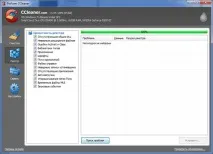
У складному налаштуванні програма не потребує все просто і зрозуміло.
Переходимо до наступної не менш відомої програми під назвою Advanced SystemCare!
Програма більш функціональна у використанні, вміє безліч інструментів з налаштування вашого PC.
Вона також має "Глибоку Очистку" з дефрагментацією жорсткого диска та іншими корисними елементами.
Також у програмі є дуже корисна функція Turbo Boost, в якій програма сама оптимізує комп'ютер під роботу ігор. Функція вимикає непотрібні служби та фонові програми.
Програмане безкоштовна і надається у версії FREE з обмеженими функціями. Я дуже раджу придбати PRO версію програми.
CPU Conrol – це програма для рівномірного розподілу ядер вашого процесора між додатками. Наприклад якщо у вас 4-х ядерний процесор , то система сама може виділити грі (в даному випадку Dota 2) , всього 1-2 ядра. Програма дозволяє виділити грі всі 4 ядра (2 ядра якщо у вас 2-х ядерний процесор).
Сама програма виглядає так:
Для налаштування програми переходимо у вкладку “Options” та відзначаємо галочками “Автозапуск із Windows”,"Мінімізувати", вибираємо мову і ставимо галочку "4 ядра", якщо у нас їх 4 або не ставимо, якщо, власне, їх 2. Далі вибираємо "Ручний" режим, або "Авто" (якщо хочете, щоб програма все зробила за вас). Правою кнопкою натискаємо на процесdota.exe та виставляємо потрібну кількість ядер! Програма автоматично продовжуватиме роботу в треї.
Перейдемо безпосередньо до налаштування системи і почнемо я думаю, з файлу Підкачки.
1. Відкрийте "Панель управління" -> "Система".
3. У лівому меню виберіть пункт "Додаткові параметри системи".
4. На вкладці "Додатково" у розділі "Швидкодія" натисніть кнопку "Параметри".
Ось тут і ми і налаштовуватимемо файл підкачки.
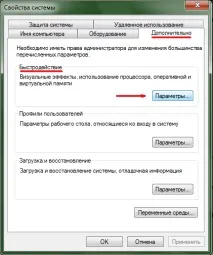
Файл підкачки встановлюється від кількості вашої оперативної пам'яті. Вихідне та Максимальне значення мають бути однаковими!
Допустимо у вас 512мб оперативної пам'яті, тоді файл підкачки ми повинні встановити на 2048мб. Якщо у нас 2048мб OЗУ, то файл підкачки буде 1024мб.
І якщо ж у нас 6гб оперативної пам'яті, то від файлу підкачування можна зовсім відмовитися, вам просто буде з головою вистачати цих 6гб.
З цим розібралися. Також щоб розвантажити систему можна вимкнути непотрібні вам служби, для цього потрібно перейти в "Панель управління", далі "Адміністрування" та "Служби".
Ось список служб, які можна відключити, хоча все робіть на ваш розсуд, тобто якщо служба вам потрібна не відключайте її.
Для збільшення продуктивності, рекомендую відключити всілякі візуальні ефекти системи, у тому числі змінити тему оформлення на "Класичну". Прибрати візуальні ефекти можна, перейшовши в "Мій комп'ютер"/"Додаткові параметри системи"найкраща швидкодія", Раджу в списку залишити тільки "Згладжувати нерівності екранних шрифтів", тому що без цієї функції текст і буде дуже кострубатий. ---------------------- ------------------------ Також ЗАВЖДИ своєчасно оновлюйте ваші Драйвера на Відеокарту, тому що це теж може збільшити швидкодію.
Стаття з часом оновлюватиметься і виправлятиметься. У вами був Keylife.