Побудова файлу проекту
Створення таблиці змісту
Створення розділів керівництва
Довідка про довідку
Про інструмент HTML Help Workshop
Усі засоби, що входять до складу HTML Help Workshop, доступні для вільного використання та можуть бути завантажені із сервера Microsoft. На початку роботи над цією лекцією, у мене вже була інстальована версія 1.2, але, переходячи до опису прикладу, я вирішив оновити її на більш пізню версію. Хоча наявні у мене посилання на сторінку завантаження змінилися, але знайти на сервері Microsoft потрібний продукт, що вільно розповсюджується, не становить особливих труднощів.
Розділи посібника є основними термінальними елементами довідкової системи. Під час роботи в HTML Help Workshop кожен розділ має бути представлений окремим файлом у форматі HTML. З цієї причини розділи можуть бути створені в будь-якому Редакторі, який дозволяє працювати з таким форматом представлення даних. Розглянемо три основні можливості:
- Розділи створюються безпосередньо у HTML Help Workshop. Для цього достатньо з меню File вибрати пункт New і в діалоговому вікні вибрати HTML як тип створюваного файлу. Такий спосіб зручний для створення досить простих розділів довідкового посібника. Але оскільки в даному Редакторі файлів немає набору спеціальних засобів, що полегшують створення та форматування змісту, то такий спосіб зручний лише тим, хто добре знайомий та звик до безпосередньої роботи з мовою HTML, її тегами. Інакше доцільно використовувати більш потужні редактори.
- Розділи довідкового посібника створюються у Редакторі Word, звичному більшість розробників. Тут є майже всі необхідні для цього кошти. Тим не менш, я рекомендую розглядати Word тільки якпроміжний редактор, використовуючи FrontPage для остаточного редагування. Справа в тому, що не всі файли, створені в редакторі Word, будуть без помилок компілюватися і потім переглядатися в HTML Help Viewer. У моїх експериментах під час компіляції таких файлів видавалися різні попередження про можливі помилки. Найгірше, малюнки, вставлені в текст розділу, не проглядалися при відображенні довідкового посібника. Останнє пов'язано з тим, що Word вставляє малюнки до колекції Shapes. Елементи цієї колекції нормально переглядаються на Web-сторінках як у програмі Word, так і в Intenet Explorer. Однак у HTML Help Viewer ці малюнки не проглядаються, оскільки вони мають бути представлені тегом Image.
- Очевидно, найзручнішим Редактором до створення складних розділів є FrontPage. Тут легко та зручно створювати розділи, що використовують усі можливості Web-сторінок, включаючи, наприклад, витончені мультимедійні засоби. З іншого боку, файли, створені тут, компілюються і переглядаються в HTML Help Viewer без будь-яких обмежень принаймні в моїх експериментах.
Перш, ніж створювати розділи, ідеологічно правильно створити зміст керівництва. Однак технологія роботи з системою HHW передбачає початкове створення розділів, оскільки під час створення пунктів змісту необхідно відразу пов'язувати їх із вже існуючими файлами розділів. Тим не менш, давайте танцювати від грубки. Ось як виглядає спроектований мною зміст (таблиця змісту) нашої майбутньої довідкової системи:
Microsoft HTML Help Вступ Створення довідкового посібника Розділи Пошук Різне Малюнки ПосиланняAnswer Wizard Питання та Office Assistant
У ньому присутні два типи елементів – книги та сторінки. З кожноюкнигою та сторінкою пов'язаний окремий розділ – відповідний HTML-файл. Книги відрізняються тим, що в них можуть бути вкладені інші книги, про що вже говорилося раніше. У наведеному вище тексті назви книг виділені жирним шрифтом, курсивом – назви сторінок. Відповідно до цього плану наше керівництво складатиметься з 10 розділів, що становлять на верхньому рівні дві книги - "Microsoft HTML Help" та "Answer Wizard". У першу з цих книг, у свою чергу, вкладено ще дві книги.
Розуміючи, як виглядає зміст, можна розпочати створення відповідних розділів. Для створення розділів довідки використовувався як основний інструмент FrontPage. Але оскільки велику частину змісту цих розділів становили матеріали цієї лекції, то просто копіював тексти Word, переносячи їх у Web-сторінку, створювану у додатку FrontPage. Усі файли, що відповідають спроектованим розділам довідкового посібника, були створені та записані в один каталог. У цьому каталозі накопичуватиметься вся інформація, необхідна для побудови керівництва. Цей каталог і міститиме майбутній проект і скомпільований файл, створений інструментарієм HTML Help Workshop.
Зауважимо, що при побудові розділів довідки жодних особливих засобів не використовувалося, - заголовки, абзаци, гіперпосилання та списки - ось, мабуть, і всі елементи, що використовуються. Виняток становлять два розділи - "Малюнки" та "Посилання". У перший із цих розділів були включені малюнки різних форматів, у другий - різні посилання. Але про ці розділи та використовувані в них елементи розповімо пізніше трохи докладніше.
Тепер, коли створено розділи довідкового посібника, можна розпочати створення файлу, що зберігає таблицю змісту (зміст) нашого посібника. До цього етапу сама система HTMLHelp Workshop нам була не потрібна, тому що файли розділів створювалися в середовищі FrontPage, де можливості створення HTML-файлів набагато ширші. Але тепер при створенні таблиці змісту необхідно увійти в середовище HTML Help Workshop. Головне меню, як завжди, містить пункт File і робота, як завжди, починається з того, що створюється новий файл. Ось як виглядає діалогове вікно New, що відкривається при виборі відповідного пункту з меню File, що дозволяє створювати HTML Help Workshop файли різного типу:
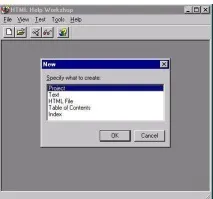
Мал. 8.1. Початковий крок у процесі створення змісту довідкового керівництва
Для створення таблиці змісту відкривається відповідне діалогове вікно:
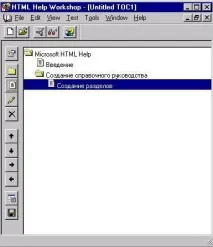
Мал. 8.2. Діалогове вікно для створення таблиці змісту
У цьому вікні головне меню системи залишилося без зміни, але ліворуч з'явилася інструментальна панель із кнопками. Верхня кнопка показує властивості таблиці змісту. Ще дві кнопки дозволяють відповідно редагувати елемент змісту або видалити його. Головну функціональну роль грають дві кнопки - "heading" та "page". На першій зображено значок папки -, на другій - сторінкиЦі кнопки задають два вже згадувані типи елементів змісту - книг і сторінок. Якщо на черговому етапі створення змісту ми хочемо задати книгу, в якій розташовуватимуться сторінки і, можливо, інші книги, то вибирається кнопка "heading", в іншому випадку - "page".
Якщо клацнути по верхній кнопці і відкрити вікно властивостей, там можна, зокрема, змінити піктограму папки на піктограму книги або використати власні образи для кнопок книг і сторінок. Можна, наприклад, мати кілька образів для кнопок, що задають сторінки, щоб на вигляд кнопки можна було відрізняти типи сторінок, що використовуються в посібнику. Алеми не займатимемося цими прикрасами.
У наступній серії діалогових вікон, які з'являються при виборі будь-якої з кнопок - Heading або Page, можна задати назву пункту змісту і зв'язати його з раніше створеним розділом. Ось як виглядає перше з цих вікон, коли задано ім'я пункту змісту і пов'язане з ним ім'я розділу:
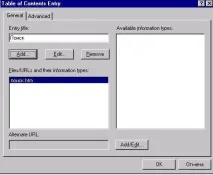
Мал. 8.3. Зв'язування пункту змісту з файлом, що містить відповідний розділ посібника.
Повторивши цей процес необхідне число разів, створили таблицю змісту відповідно до наміченого плану. По ходу справи розташування пунктів змісту на бажаних рівнях ієрархії довелося користуватися ще кількома кнопками інструментальної панелі. Стрілки на цих кнопках показують, куди можна перемістити пункт змісту (вгору, вниз, ліворуч або праворуч). На заключному етапі файл з таблицею змісту було збережено у тому самому каталозі, де зберігалися файли розділів. Тепер у нас створені файли з розділами та файл із таблицею змісту, - цього вже достатньо для побудови розумного довідкового керівництва.
У разі, коли передбачається отримувати контекстні довідки з тих чи інших розділів, необхідно виконати додаткову роботу. Суть цієї роботи полягає в тому, що до довідкового керівництва включаються ще два розділи - MAP та ALIAS, що дозволяють з кожним розділом зв'язати числовий та символьний ідентифікатор. Техніка виклику конкретного розділу довідкового посібника, заснована на знанні, перш за все, числового ідентифікатора - HelpContextID - широко використовується в роботі з документами Office 2000. Ці питання будуть детально обговорюватися в наступній лекції. Зараз зазначу, що у тих випадках, коли довідкове керівництво викликається, як єдине ціле, створення цих розділів неє обов'язковим.
Можна починати створювати проект на порожньому місці, коли жодних компонентів ще немає. Але можна зробити так, як зробив я в даному прикладі, приступаючи до створення файлу проекту, коли значна частина інформації, необхідна в проекті, вже створена. Для створення файлу проекту, як і будь-яких файлів, створюваних серед HHW, у меню File потрібно вибрати пункт New, а потім у вікні вибрати потрібний тип створюваного файла. Відповідний Майстер веде нас на всіх етапах створення проекту. Ось як виглядає діалогове вікно на першому кроці роботи Майстра:
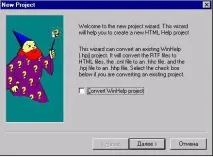
Мал. 8.4. Початковий крок створення проекту "Довідка про довідку"
Хоча, як бачите, малюнки різних форматів відображаються без проблем, але хочу нагадати, що залежить і від того, в якому Редакторі створено файл з малюнками. Спочатку я створив файл із малюнками у програмі Word. Цей файл без проблем відображався в Internet Explorer, однак Viewer HHW не відображав малюнки, оскільки не розумів тегів, створених у програмі Word. Нагадаю, що в цьому додатку малюнки розміщуються в колекції Shapes і їм не відповідають теги Image. Жодних проблем із малюнками не виникає, якщо відповідний розділ підготовлений у FrontPage, можливо, шляхом копіювання відповідного документа Word.
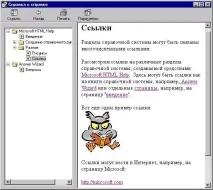
Мал. 8.8. Розділ "Посилання" довідкового керівництва
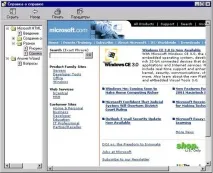
Мал. 8.9. Вихід в Internet із довідкової системи
Таким чином, можна істотно розширити можливості довідкової системи, оскільки не знайшовши потрібної інформації в її розділах, можна перейти в Internet і спробувати знайти потрібні відомості, наприклад, на відповідному вузлі Microsoft. Зауважте, що сторінки Internet відображаються у вікнідовідкова система, що означає, що вони переглядаються за допомогою Viewer, а не Internet Explorer.