Побудова лінзи прозорості, Самовчитель Corel Draw 12
| 03 | Побудова лінзи прозорості Ілюстрований самовчитель CorelDraw 12 |
| Школа дизайнера Як і будь-яка інша лінза, лінза прозорості будується на базі звичайного замкнутого векторного об'єкта довільної форми, який створюється в першу чергу. Рекомендується вже на цьому етапі встановити базовий колір майбутньої лінзи прозорості, призначивши відповідну заливку об'єкту. Найчастіше використовується білий колір, що збігається з кольором паперу, саме в цьому варіанті ефект прозорості імітується найбільш ефектно. Контурні лінії лінзи зберігаються чи видаляються залежно від художнього задуму. Після створення векторного об'єкта клацанням на кнопці в наборі інструментів вибирається інструментInteractive Transparency(Інтерактивне налаштування прозорості), і за допомогою покажчика цього інструменту створений об'єкт (майбутня лінза прозорості) виділяється. Подальша послідовність дій визначається типом прозорості. Щоб побудувати лінзу однорідної прозорості (аналогічну напівпрозорій лінзі), потрібна така процедура. 1. ВиберітьTransparency Type(Тип заливки маски прозорості) панелі атрибутів альтернативуUniform(Однорідна). 2. Якщо заливка лінзи не була заздалегідь задана, задайте її зараз, клацнувши на відповідному зразку кольору екранної палітри кольорів (або іншим способом). 3. Встановіть щільність заливки маски прозорості, використовуючи повзунок на панелі атрибутів (за замовчуванням значення цього параметра встановлюється рівним 50 %). Для більш точного налаштування кольору заливки клацніть на кнопці із зображенням інструментаInteractive Transparency(Інтерактивнаналаштування прозорості) на панелі атрибутів. Відкриється діалогове вікно, аналогічне вікнуUniform Fill(Однорідне заливання) і містить всі необхідні для цього елементи управління (див. урок 6). Щоб побудувати лінзу градієнтної прозорості, виконайте таке. 1. Виділіть об'єкт (майбутню лінзу) інструментомInteractive Transparency(Інтерактивне налаштування прозорості). 2. Виберіть одну з альтернатив, які відповідають градієнтній заливці (лінійній, радіальній, конічній або квадратній), у спискуTransparency Type(Тип заливки маски прозорості) на панелі атрибутів. 3. Перетягніть покажчик інструмента від початкової до кінцевої точки схеми прозорості, що управляє. Побудовану схему прозорості, що управляє, можна коригувати прийомами, описаними в розділі «Спеціальні заливки» уроку 6. Слід зазначити, що градієнтні заливки маски прозорості, так само як звичайні градієнтні заливки, можуть бути замовними, тобто мати в складі керуючої схеми крім початкової і кінцевої керуючих точок одну або кілька проміжних. Для більш точного налаштування градієнтної заливки маски прозорості клацніть на кнопці із зображенням інструментаInteractive Transparency(Інтерактивне налаштування прозорості) на панелі атрибутів. Відкриється діалогове вікно, аналогічне вікнуFountain Fill(Градієнтна заливка) і містить всі необхідні елементи керування (див. урок 6). Далі наведено приклади побудови лінзи прозорості. У всіх прикладах як видимий через лінзу фону виступає сітка з квадратів із залитими чорним кольором діагоналями, а як об'єкт, що перетворюється на лінзу прозорості, — правильне коло. У верхньому ряду (рис. 15.2, а-в) колапризначено заливання 100-відсотковим чорним кольором, у нижньому (рис. 15.2, г-е) - 100-відсотковим білим. Малюнки 15.2, а та г відповідають однорідній заливці маски прозорості та ступеня прозорості 50 %. На рис. 15.2 б і д представлені лінзи градієнтної лінійної прозорості, а на рис. 15.2, поза - градієнтної конічної прозорості. Перед тим як перейти до вправи, хочеться ще раз підкреслити головну ідею використання лінз прозорості: вони являють собою напівпрозорі піксельні зображення, що автоматично створюються за керуючою схемою і керуючим об'єктом, які, розташовуючись у стопці об'єктів поверх основного зображення, частково маскують його, тим самим імітуючи затемнення чи освітлення окремих ділянок малюнка. 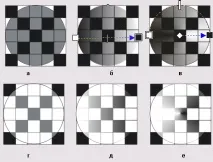 Мал. 15.2. Вплив однорідних та градієнтних заливок маски прозорості на зовнішній вигляд об'єктів, що перекриваються лінзою прозорості |